
Khai thác hàng trăm nghìn lượt truy cập sẽ vô nghĩa nếu bạn không hiểu người dùng là ai và có tạo ra chuyển đổi hay không. Khác với công cụ đo lường trước nhấp chuột như Search Console, GA4 là nền tảng phân tích hành vi người dùng sâu sắc nhất hiện nay. Vậy chính xác Google Analytics là gì và làm sao để khai thác trọn vẹn công cụ này nhằm tối ưu chuyển đổi?
Điểm cốt lõi về Google Analytics (GA4):
- Mô hình sự kiện: Chuyển dịch từ Session-based sang Event-based linh hoạt.
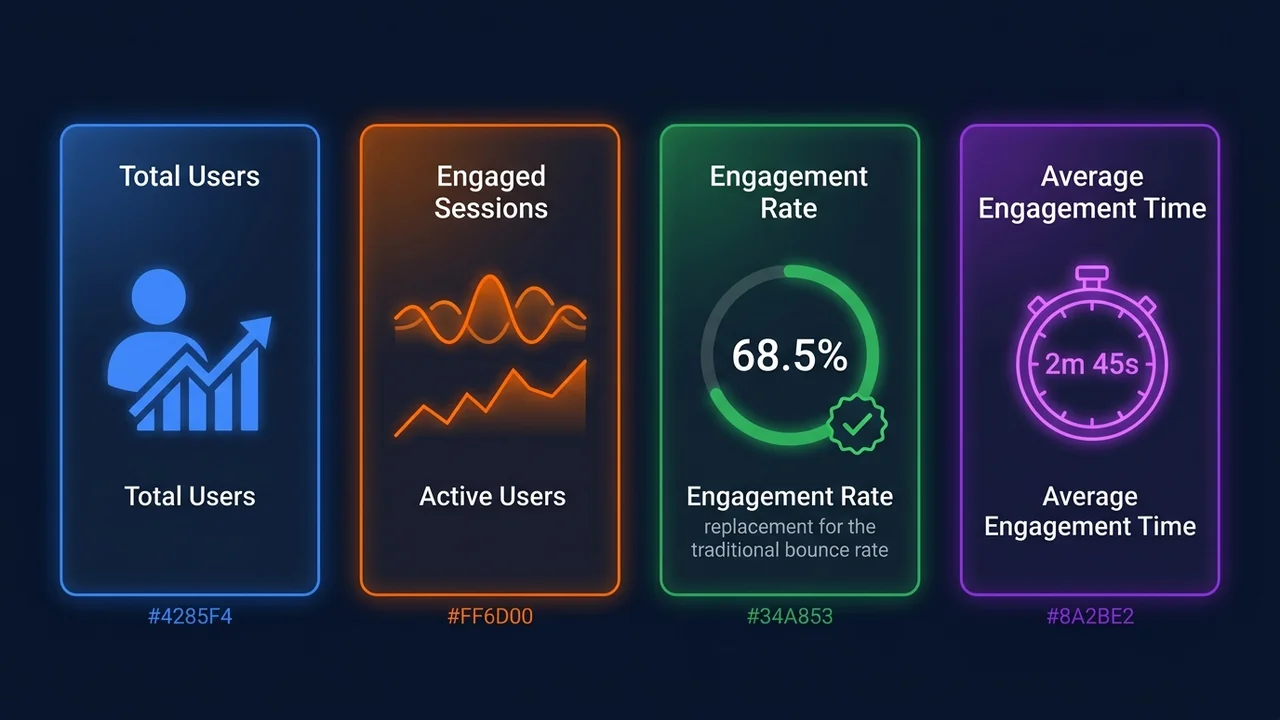
- Bộ tứ chỉ số tương tác: Users, Engaged Sessions, Engagement Rate và Average Engagement Time.
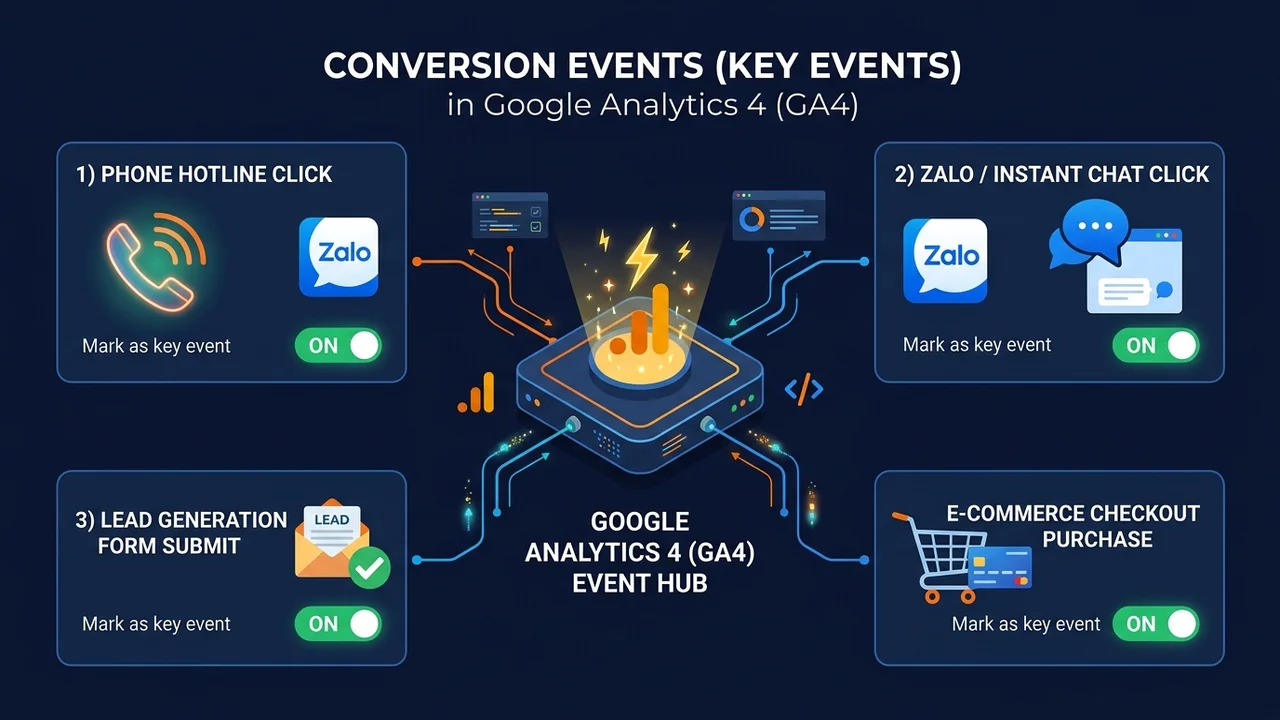
- Đo lường chuyển đổi thực: Thiết lập 4 sự kiện chính: Hotline, Zalo, Lead Form và Purchase.
- Hợp nhất hệ sinh thái: Đồng bộ dữ liệu với Google Search Console và Looker Studio.
1. Google Analytics Là Gì? Bản Chất Và Vị Trí Cốt Lõi Trong Đo Lường Website
Google Analytics (GA) là dịch vụ phân tích kỹ thuật số miễn phí của Google, cho phép quản trị viên theo dõi và phân tích chi tiết lưu lượng truy cập cùng toàn bộ hành vi của người dùng trên website hoặc ứng dụng. Phiên bản hiện hành mới nhất là Google Analytics 4 (GA4), đóng vai trò như chiếc kính hiển vi đo lường hiệu quả tiếp thị sau cú nhấp chuột.

1.1. Lịch sử hình thành: Từ Universal Analytics đến kỷ nguyên Google Analytics 4
Google Analytics ra đời từ nền tảng Urchin được Google mua lại vào năm 2005. Trải qua thế hệ Classic và Universal Analytics (UA – 2012), công cụ này trở thành chuẩn mực đo lường toàn cầu. Tháng 7/2023, Google chính thức ngừng xử lý dữ liệu trên UA cũ để chuyển đổi hoàn toàn sang Google Analytics 4 (GA4). Bước chuyển dịch này giúp doanh nghiệp đo lường hợp nhất cả Website lẫn Mobile App trong kỷ nguyên bảo mật dữ liệu nghiêm ngặt.
1.2. Mô hình dữ liệu dựa trên sự kiện (Event-based Data Model)
Khác biệt cốt lõi nhất giữa GA4 và UA cũ nằm ở mô hình xử lý dữ liệu. Trước đây, UA vận hành theo Phiên truy cập (Session-based): gom các lượt xem trang (Pageviews) trong khung 30 phút. Nếu người dùng đọc bài viết 15 phút mà không bấm sang trang khác, hệ thống sẽ tính là một lượt thoát trang (Bounce).
Ngược lại, GA4 vận hành dựa trên Mô hình sự kiện (Event-based Data Model). Mọi hành động tương tác – từ tải trang (page_view), cuộn trang 90% (scroll), nhấp liên kết ngoài (click) đến gửi form liên hệ – đều là một Sự kiện độc lập kèm các tham số chi tiết (Event Parameters). Nhờ đó, GA4 phản ánh hành vi khách hàng chính xác và linh hoạt hơn.
1.3. Bảng đối chiếu giữa Google Analytics 4 (GA4) và Universal Analytics (UA cũ)
| Tiêu Chí So Sánh | Universal Analytics (UA cũ – Đã ngừng) | Google Analytics 4 (GA4 Hiện Hành) |
|---|---|---|
| Mô hình dữ liệu | Session-based: Đo lường xoay quanh phiên và lượt xem trang. | Event-based: Mọi tương tác đều là sự kiện linh hoạt kèm tham số. |
| Thước đo tương tác | Bounce Rate: Đánh đồng đọc kỹ bài viết không click là thoát. | Engagement Rate: Đo thời lượng đọc thực tế và hành động cụ thể. |
| Theo dõi đa nền tảng | Tách biệt giữa dữ liệu Website và ứng dụng Mobile App. | Hợp nhất dữ liệu Web và App trong một Luồng dữ liệu chung. |
| Lưu trữ dữ liệu | Tùy chọn lưu trữ không thời hạn hoặc lên đến 50 tháng. | Mặc định chỉ lưu 2 tháng, mở rộng tối đa 14 tháng. |
| Dự đoán bằng AI | Rất hạn chế hoặc không hỗ trợ. | Tích hợp Machine Learning dự đoán xu hướng và doanh thu. |
2. Hướng Dẫn Cài Đặt Và Cấu Hình Google Analytics 4 Chuẩn Kỹ Thuật
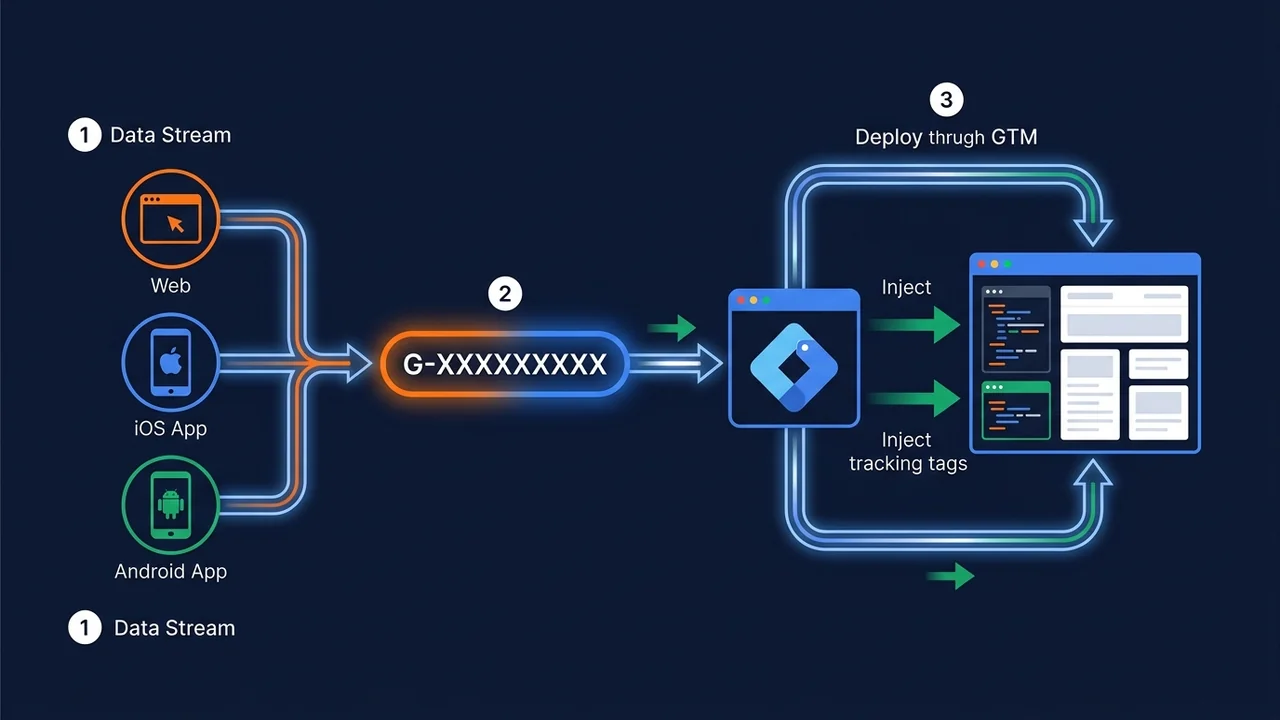
Để cài đặt GA4, bạn cần tạo thuộc tính mới, thiết lập Luồng dữ liệu (Data Stream) cho website để nhận mã đo lường Measurement ID có định dạng G-XXXXXXXXXX và triển khai lên mã nguồn. Cài đặt chuẩn xác từ ngày đầu giúp đảm bảo dữ liệu thu thập xuyên suốt và không bị đứt gãy.
2.1. Quy trình tạo Luồng dữ liệu (Data Stream) và lấy Measurement ID
Quy trình thiết lập ban đầu thực hiện qua 4 bước:
- Truy cập Google Analytics, đăng nhập tài khoản Google doanh nghiệp và chọn Bắt đầu đo lường.
- Nhập Tên tài khoản, Tên thuộc tính, chọn múi giờ
Việt Nam (GMT+7)và đơn vị tiền tệĐồng Việt Nam (VND). - Chọn nền tảng thu thập dữ liệu là Web, nhập URL website (ví dụ:
https://trantienduy.com) và đặt tên cho Luồng dữ liệu. - Sau khi hoàn tất, hệ thống sẽ cấp mã đo lường định dạng
G-XXXXXXXXXX(Measurement ID) để triển khai lên website.
2.2. 3 phương thức cài đặt GA4 phổ biến nhất
- Cách 1: Triển khai qua Google Tag Manager (Khuyến nghị số 1): Tạo thẻ Google Analytics: Thẻ Google, dán mã
G-XXXXXXXXXXvà kích hoạt trên Initialization – All Pages. Đây là cách chuẩn hóa tốt nhất cho việc mở rộng theo dõi sự kiện sau này. - Cách 2: Sử dụng Plugin WordPress: Cài đặt plugin Site Kit by Google hoặc kích hoạt qua Rank Math SEO để đồng bộ tài khoản tự động không cần can thiệp code.
- Cách 3: Chèn trực tiếp mã gtag.js: Dán đoạn mã JavaScript vào ngay sau thẻ mở
<head>trên toàn bộ các trang của website.
2.3. Cấu hình Đo lường nâng cao và mở rộng Data Retention 14 tháng
- Kích hoạt Đo lường nâng cao (Enhanced Measurement): Tự động thu thập lượt xem trang, cuộn trang 90% (Scrolls), nhấp liên kết ngoài (Outbound clicks), tìm kiếm nội bộ và tải file mà không cần gắn tag thủ công.
- Nâng thời hạn Data Retention lên 14 tháng: Mặc định GA4 chỉ lưu dữ liệu người dùng 2 tháng. Sau 60 ngày, toàn bộ báo cáo Khám phá (Explorations) sẽ mất sạch dữ liệu lịch sử. Hãy vào Admin -> Data collection and modification -> Data retention, chuyển sang
14 monthsvà lưu lại.
3. Giải Mã Các Chỉ Số Đo Lường Cốt Lõi Cần Nắm Trên Google Analytics 4
Hiểu đúng bản chất của các chỉ số đo lường trên GA4 giúp bạn giải mã chính xác hành vi độc giả và phân biệt giữa lưu lượng ảo với tương tác thực chất. GA4 tập trung tối đa vào độ sâu tương tác (Engagement) thay vì chỉ đếm lượt xem thụ động.
3.1. Người dùng (Users), Phiên tương tác (Engaged Sessions) và Lượt xem (Views)
- Active Users (Người dùng đang hoạt động): Thước đo người dùng chính trên GA4, đại diện cho những cá nhân có tương tác thực tế thay vì chỉ truy cập rồi thoát ngay.
- Engaged Sessions (Phiên có tương tác): Phiên thỏa mãn ít nhất 01 trong 3 điều kiện: Kéo dài từ 10 giây trở lên; Có từ 2 lượt xem trang trở lên; Hoặc kích hoạt ít nhất 1 sự kiện chuyển đổi.
- Views (Lượt xem): Tổng số lần màn hình trang web được hiển thị trước mắt độc giả.
3.2. Tỷ lệ tương tác (Engagement Rate) – Thước đo thay thế hoàn hảo cho Bounce Rate cũ
Trên UA cũ, Tỷ lệ thoát (Bounce Rate) đánh đồng độc giả đọc bài kỹ 10 phút nhưng không click tiếp là thoát trang thất bại. GA4 khắc phục nhược điểm này bằng Tỷ lệ tương tác (Engagement Rate):
Engagement Rate = (Engaged Sessions / Total Sessions) x 100%
Theo kinh nghiệm giảng dạy của chuyên gia Trần Tiến Duy, một website tin tức hoặc blog chuyên môn có tỷ lệ tương tác đạt 65% – 80% được xem là chất lượng tốt. Nếu tỷ lệ này dưới 40%, bạn cần rà soát lại tốc độ tải trang và tính liên quan của tiêu đề bài viết.
3.3. Thời gian tương tác trung bình (Average Engagement Time) – Đánh giá chiều sâu nội dung
Chỉ số này phản ánh thời gian thực tế website hiển thị hoạt động trên màn hình người dùng (Active tab). Nếu bài viết dài 3.000 từ nhưng thời gian tương tác trung bình chỉ đạt 15 giây, đó là tín hiệu cảnh báo nội dung chưa giải quyết trúng nhu cầu tìm kiếm của người dùng.
4. Thiết Lập Sự Kiện Chuyển Đổi (Conversion Events) Đo Lường Doanh Thu Thực
Thiết lập sự kiện chuyển đổi (Key Events) trên GA4 giúp doanh nghiệp đo lường chính xác hiệu quả sinh lời và tỷ lệ hoàn vốn đầu tư (ROI). Website có hàng triệu lượt truy cập nhưng không tạo ra chuyển đổi sẽ không mang lại giá trị thương mại thực tế.
4.1. Tại sao website bắt buộc phải cài đặt đo lường sự kiện chuyển đổi?
Đo lường chuyển đổi giúp trả lời câu hỏi cốt tử: Kênh tiếp thị nào (SEO, Google Ads, Facebook) thực sự mang lại doanh thu? Bài viết nào đóng vai trò chuyển đổi tốt nhất? Không theo dõi chuyển đổi, bạn sẽ bị cuốn vào các chỉ số ảo (Vanity Metrics) và phân bổ ngân sách sai lệch.
4.2. 4 sự kiện chuyển đổi kinh điển cần cài đặt ngay
click_hotline(Nhấp số điện thoại): Kích hoạt khi khách bấm vào liên kết gọi điệntel:0767203203trên header hoặc nút gọi nhanh di động.click_zalo(Nhấp chat Zalo): Nắm bắt lượng khách hàng tư vấn dịch vụ qua ứng dụng Zalo tại thị trường Việt Nam.submit_lead_form(Gửi form liên hệ): Ghi nhận khi người dùng hoàn tất gửi thông tin tư vấn dịch vụ hoặc đăng ký khóa học.purchase(Giao dịch thành công): Dành cho website bán hàng thương mại điện tử, ghi nhận doanh thu, mã giao dịch và danh mục sản phẩm.
4.3. Cách đánh dấu Sự kiện chính (Key Events) trên giao diện GA4
Vào mục Admin -> Data display -> Events. Tìm tên sự kiện đã thu thập (ví dụ: click_hotline, submit_lead_form) và gạt công tắc Mark as key event sang màu xanh để đưa vào báo cáo doanh thu chuyên biệt.
5. Khai Thác 4 Nhóm Báo Cáo Chiến Lược Quan Trọng Nhất Trên GA4
Hệ thống báo cáo của Google Analytics 4 được tinh gọn thành 4 nhóm chiến lược phản ánh trọn vẹn hành trình khách hàng từ lúc tiếp cận đến khi phát sinh giao dịch. Khai thác đúng các báo cáo này giúp bạn nhận diện tức thì kênh mang lại hiệu quả cao nhất.
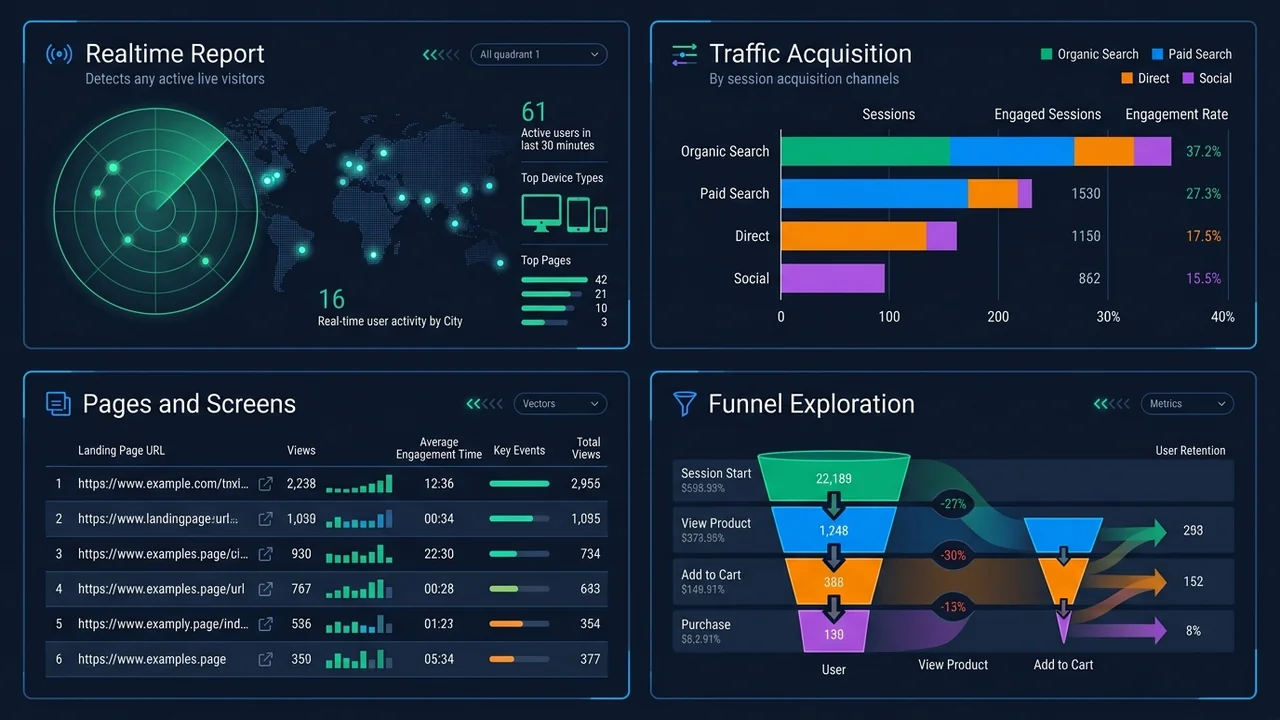
5.1. Báo cáo Thời gian thực (Realtime Report) – Giám sát lưu lượng tức thì
Cho phép bạn theo dõi hoạt động diễn ra trên website trong 30 phút gần nhất: số người đang online, vị trí địa lý, bài viết đang được đọc và sự kiện chuyển đổi vừa kích hoạt. Báo cáo này rất hữu ích để kiểm tra tức thì khi vừa phát hành chiến dịch mới hoặc gắn thẻ đo lường.
5.2. Báo cáo Thu nạp lưu lượng (Traffic Acquisition) – Đánh giá hiệu quả từng kênh
Nằm tại mục Reports -> Acquisition -> Traffic acquisition, báo cáo bóc tách chi tiết đóng góp của từng kênh truy cập:
- Organic Search (Tìm kiếm tự nhiên): Lượng truy cập từ SEO. Cho thấy xu hướng tăng trưởng Engaged Sessions và Conversions theo từng tháng.
- Paid Search (Tìm kiếm trả phí): Lưu lượng từ Google Ads, giúp đánh giá chi phí so với số lượt chuyển đổi thực tế.
- Organic Social & Referral: Lưu lượng từ mạng xã hội (Facebook, YouTube, TikTok) hoặc bài viết PR, Guest Post.
- Direct: Khách hàng truy cập trực tiếp bằng cách gõ URL hoặc mở từ dấu trang trình duyệt.
5.3. Báo cáo Trang và màn hình (Pages and Screens) – Phát hiện nội dung giữ chân tốt nhất
Tại Reports -> Engagement -> Pages and screens, bạn sẽ biết bài viết nào có nhiều lượt xem nhất, thời gian tương tác lâu nhất và trang nào kích hoạt nhiều sự kiện chuyển đổi nhất. Dựa vào đây, bạn có thể bổ sung liên kết nội bộ và tối ưu lời kêu gọi hành động (CTA) cho các bài viết chủ lực.
5.4. Báo cáo Khám phá phễu (Funnel Exploration) – Tìm điểm rơi rụng của khách hàng
Trong mục Explorations, báo cáo phễu giúp trực quan hóa hành trình: từ lúc đọc bài viết kiến thức -> xem trang Dịch vụ -> mở form -> hoàn tất chuyển đổi. Biểu đồ sẽ chỉ rõ tỷ lệ rơi rụng ở từng khâu để bạn nhanh chóng tinh chỉnh giao diện và thông điệp bán hàng.
6. Kỹ Thuật Kết Nối GA4 Với Google Search Console Và Looker Studio
Hợp nhất dữ liệu giữa Google Analytics 4, Google Search Console và Looker Studio tạo nên hệ sinh thái quản trị tự động hóa, giúp bạn theo dõi toàn bộ hiệu quả tiếp thị trên một màn hình duy nhất.
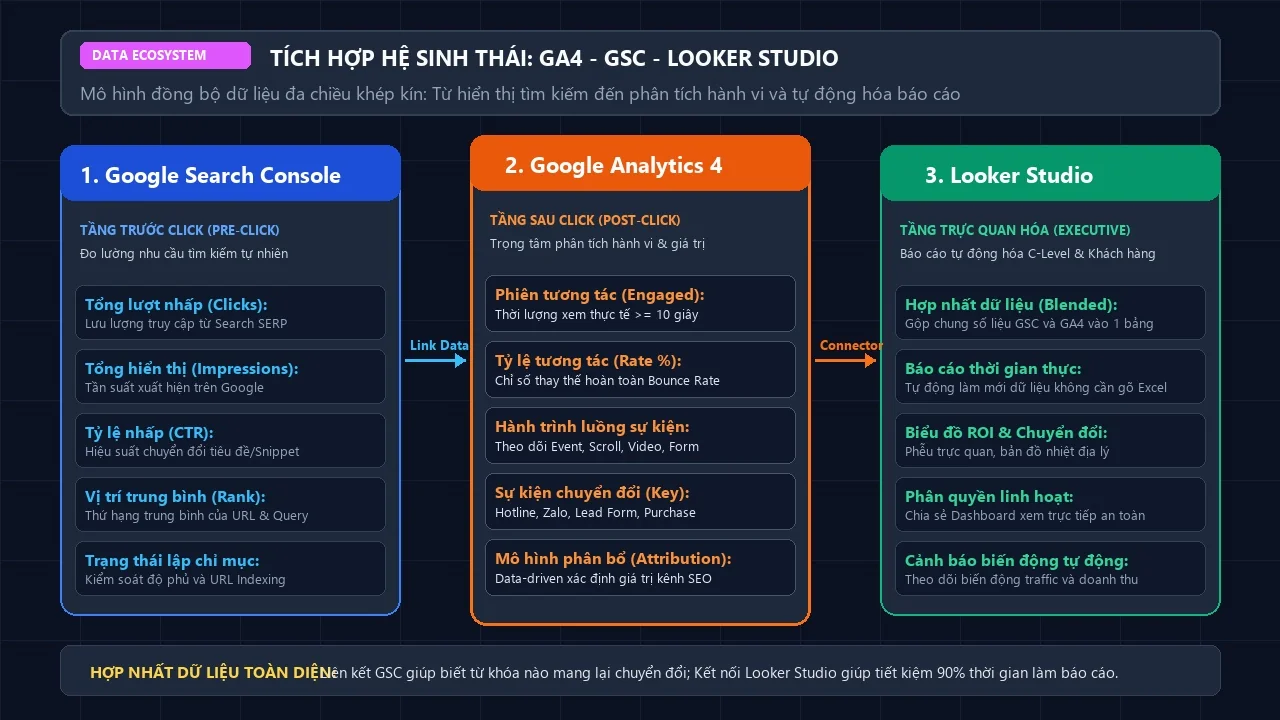
6.1. Lợi ích khi liên kết Google Analytics 4 với Google Search Console
Như đã phân tích ở bài viết Google Search Console là gì, GSC là nơi duy nhất lưu trữ từ khóa tìm kiếm (Queries). Khi liên kết GSC vào GA4:
- Xem trực tiếp Clicks, Impressions, CTR và Vị trí từ khóa ngay trong giao diện GA4.
- Đối soát chính xác: Từ khóa tìm kiếm nào mang lại người dùng có thời gian tương tác lâu nhất và tỷ lệ chuyển đổi cao nhất.
6.2. Các bước liên kết Search Console vào thư viện báo cáo GA4
- Mở GA4, vào Admin -> Product links -> Search Console links.
- Bấm Link, chọn Thuộc tính Search Console tương ứng của website và xác nhận.
- Để hiển thị ra menu, vào Reports -> Library, tìm bộ sưu tập Search Console và chọn Publish.
6.3. Tự động hóa báo cáo trên Looker Studio
Kết nối GA4 trực tiếp với Looker Studio giúp xuất bản các Dashboard tự động cập nhật mỗi ngày: theo dõi biểu đồ traffic, tỷ lệ đạt KPI và phễu chuyển đổi mà không cần tải dữ liệu làm báo cáo thủ công qua Excel.
7. Những Sai Lầm Nghiêm Trọng Khi Triển Khai GA4 Khiến Số Liệu Bị Sai Lệch
Nhiều website triển khai GA4 nhưng dữ liệu thu về bị bóp méo do mắc các sai lầm kỹ thuật căn bản. Dưới đây là 3 sai sót kinh điển bạn cần rà soát và khắc phục ngay.
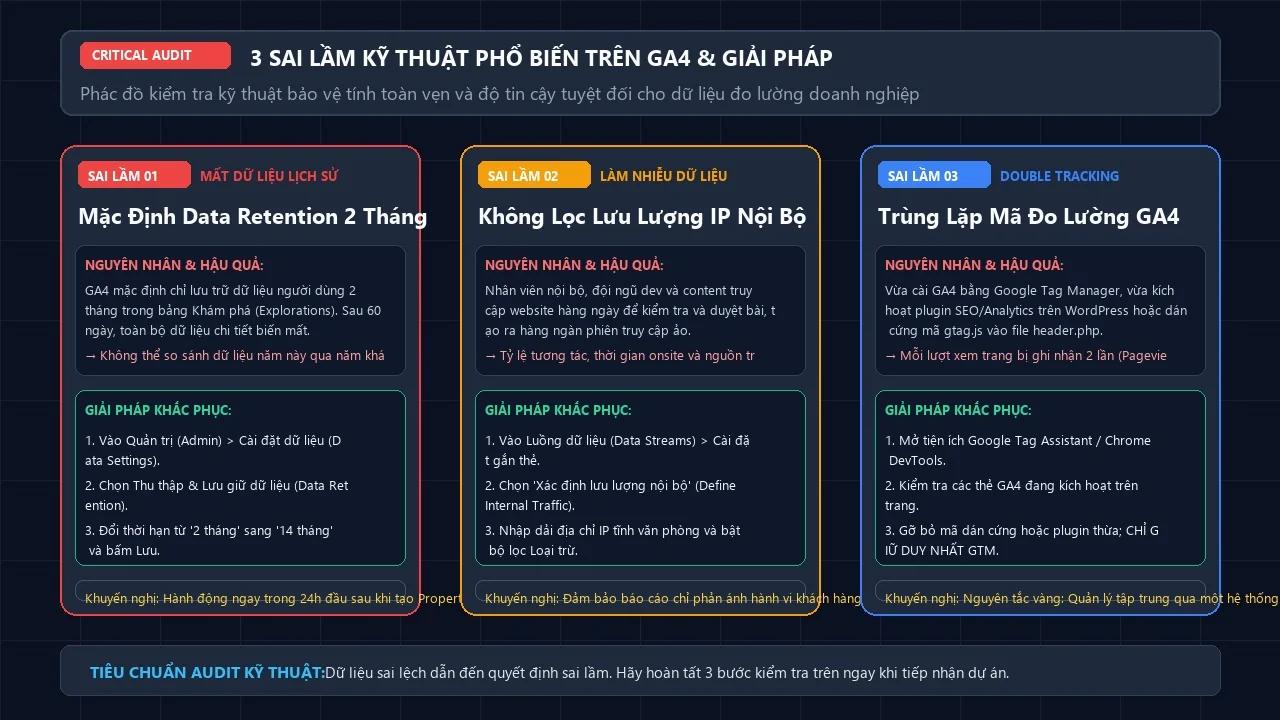
7.1. Quên nâng hạn mức lưu trữ dữ liệu (Data Retention) lên 14 tháng
Mặc định ban đầu GA4 chỉ lưu trữ dữ liệu chi tiết trong 2 tháng. Sau 60 ngày, toàn bộ báo cáo tùy chỉnh trong mục Khám phá (Explorations) sẽ mất sạch dữ liệu lịch sử để so sánh theo quý hay theo năm.
Cách khắc phục: Vào ngay Admin -> Data collection and modification -> Data retention, đổi thành 14 months và lưu lại.
7.2. Không lọc trừ lưu lượng truy cập nội bộ (Internal Traffic)
Nhân viên công ty và lập trình viên truy cập website mỗi ngày để kiểm tra nội dung sẽ làm sai lệch báo cáo: tỷ lệ tương tác bị thổi phồng ảo và tỷ lệ chuyển đổi thực tế bị pha loãng.
Cách khắc phục: Vào Admin -> Data streams -> Chọn Luồng web -> Configure tag settings -> Define internal traffic. Điền địa chỉ IP tĩnh văn phòng và kích hoạt bộ lọc loại trừ trong mục Data filters.
7.3. Cài đặt trùng lặp mã đo lường gây nhân đôi số liệu
Xảy ra khi website vừa cài GA4 qua plugin, vừa dán code trong file header.php, lại vừa kích hoạt qua Google Tag Manager:
- Số lượt xem trang (Pageviews) bị đếm x2 hoặc x3.
- Thời gian tương tác trung bình bị giảm ảo và tỷ lệ thoát bị méo mó.
Cách khắc phục: Dùng tiện ích Tag Assistant Companion để kiểm tra và chỉ duy trì duy nhất một luồng gắn mã qua Google Tag Manager.
8. Giải Đáp Các Câu Hỏi Thường Gặp Về Google Analytics 4 (FAQ)
8.1. Sử dụng Google Analytics 4 có mất phí không?
Google Analytics 4 hoàn toàn miễn phí cho đại đa số doanh nghiệp vừa và nhỏ. Phiên bản miễn phí đáp ứng tốt nhu cầu thu thập hàng triệu sự kiện mỗi tháng. Google chỉ tính phí với gói doanh nghiệp lớn Google Analytics 360 dành cho các tập đoàn đa quốc gia.
8.2. GA4 khác biệt lớn nhất so với Universal Analytics cũ là gì?
Khác biệt lớn nhất là mô hình dữ liệu chuyển từ Phiên (Session-based) sang Sự kiện (Event-based). Ngoài ra, GA4 hợp nhất đo lường cả Web và App, thay thế Bounce Rate bằng Engagement Rate và tích hợp trí tuệ nhân tạo Machine Learning dự đoán xu hướng.
8.3. Tại sao số liệu Users trên GA4 khác với Clicks trên Google Search Console?
Sự chênh lệch là hoàn toàn bình thường do vị trí đo lường khác nhau. GSC ghi nhận Click ngay khi người dùng bấm vào kết quả tìm kiếm Google. GA4 chỉ ghi nhận User khi trang web đã tải xong mã đo lường JavaScript và người dùng thực sự hiện diện trên website.
8.4. Có nên cài đặt cả GA4 và Google Tag Manager không?
Rất nên và đây là tiêu chuẩn triển khai chuyên nghiệp bắt buộc. GTM đóng vai trò làm công cụ quản lý thẻ, giúp bạn dễ dàng thiết lập các sự kiện đo lường nhấp nút, điền form mà không cần lập trình viên can thiệp vào mã nguồn.
9. Lời Kết
Google Analytics 4 không đơn thuần là công cụ xem biểu đồ truy cập, mà là bộ não phân tích dữ liệu kinh doanh giúp bạn thấu hiểu chân dung khách hàng, đo lường chính xác hiệu quả từng đồng ngân sách tiếp thị và tối ưu hóa luồng chuyển đổi số bền vững. Kết hợp nhuần nhuyễn giữa GA4 và Google Search Console tạo nên bộ đôi vũ khí hoàn hảo đưa website của bạn bứt phá vị thế dẫn đầu trên thị trường.
Nếu bạn là chủ doanh nghiệp, nhà quản lý tiếp thị hoặc học viên muốn làm chủ tư duy phân tích dữ liệu thực chiến, thiết lập hệ thống đo lường chuẩn quốc tế và xây dựng chiến lược tăng trưởng doanh thu bền vững, hãy tham khảo chương trình đào tạo chuyên sâu Khóa Học SEO 1 Kèm 1 hoặc kết nối trực tiếp cùng Giảng viên Trần Tiến Duy qua trang Liên hệ để được tư vấn lộ trình phù hợp nhất.

Trần Tiến Duy hiện đang là giảng viên Digital Marketing tại FPT Poly HCM. Trần Tiến Duy làm SEO website từ 2018 và tốt nghiệp chuyên ngành Thương Mại Điện Tại Đại Học Sư Phạm Kỹ Thuật TPHCM. Website TranTienDuy.com mục đích lưu trữ lại kiến thức giảng dạy về SEO cho học viên tham vấn. Ngoài ra Duy nhận các dịch vụ như: cố vấn dự án SEO, Khóa học SEO cho quản lý, nhân sự, dịch vụ Audit tối ưu page Speed tăng tốc độ website wordpress, bookking PR các báo chí toàn Việt Nam.
Trần Tiến Duy cung cấp các gói dịch vụ thiết kế website chuẩn SEO giá rẻ cho Doanh nghiệp ưu tiên SEO lên top Google.
Trần Tiến Duy còn đang triển khai nhiều dự án dịch vụ Google maps và xử lý dịch vụ Facebook.