
Nắm vững cách lấy mã 2FA là giải pháp bảo mật số thiết yếu giúp bạn bảo vệ toàn diện tài khoản mạng xã hội, email công việc và tài sản số trước nguy cơ bị xâm nhập. Thay vì chỉ trông cậy vào mật khẩu truyền thống vốn rất dễ bị rò rỉ, mã xác thực hai yếu tố tạo ra lớp khóa động độc lập chỉ có thể giải mã bởi chính thiết bị hoặc khóa bí mật của bạn.
Trong bài viết này, Trần Tiến Duy sẽ hướng dẫn bạn tường tận từ bản chất thuật toán TOTP, phương pháp chuyển đổi Secret Key thành mã 6 số qua công cụ trực tuyến 2FA Live, cách cài đặt trên ứng dụng Google Authenticator, cho đến phương án khôi phục tài khoản khi mất điện thoại.
Mã 2FA là gì? Bản chất của thuật toán xác thực hai yếu tố
2FA (Two-Factor Authentication – Xác thực hai yếu tố) là phương thức kiểm soát truy cập yêu cầu người dùng cung cấp hai bằng chứng nhận dạng khác nhau trước khi được cấp quyền vào hệ thống. Mô hình này dựa trên 3 yếu tố an ninh kinh điển:
- Yếu tố bạn biết (Knowledge): Mật khẩu đăng nhập hoặc mã PIN.
- Yếu tố bạn sở hữu (Possession): Điện thoại di động, khóa bảo mật vật lý (YubiKey) hoặc ứng dụng Authenticator.
- Yếu tố sinh trắc học (Inherence): Dấu vân tay hoặc nhận diện khuôn mặt (FaceID).
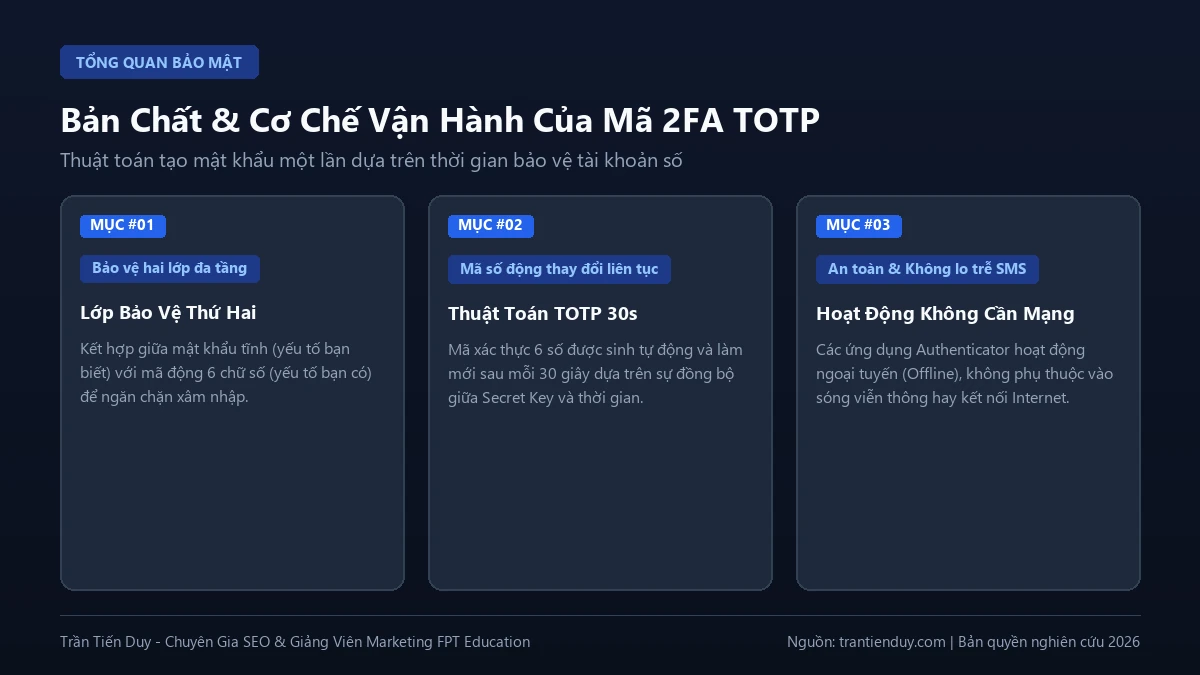
Khi kích hoạt 2FA, dù kẻ gian có dò được mật khẩu thông qua các vụ lộ lọt dữ liệu hoặc tấn công lừa đảo (Phishing), chúng vẫn không thể đăng nhập thành công vì thiếu chuỗi 6 chữ số động chỉ hiển thị trên thiết bị của bạn.
Cơ chế hoạt động của thuật toán TOTP (Time-based One-Time Password)
Mã 2FA phổ biến hiện nay hoạt động dựa trên tiêu chuẩn mở TOTP (RFC 6238). Về mặt kỹ thuật, ứng dụng tạo mã không cần kết nối mạng Internet mà vẫn sinh mã chính xác nhờ nguyên lý đồng bộ:
- Khóa bí mật dùng chung (Secret Key): Khi khởi tạo 2FA, máy chủ cung cấp một chuỗi ký tự Base32 ngẫu nhiên (thường nằm trong mã QR). Chuỗi này được lưu song song trên máy chủ và thiết bị của bạn.
- Mốc thời gian chuẩn (Unix Timestamp): Hệ thống chia thời gian hiện tại thành từng cửa sổ 30 giây độc lập.
- Thuật toán băm HMAC-SHA1: Ứng dụng kết hợp Secret Key cùng mốc thời gian để tính toán ra chuỗi 6 chữ số duy nhất.
- Kiểm tra đối chiếu: Khi bạn nhập mã, máy chủ tính toán phép toán tương tự. Nếu kết quả trùng khớp, bạn được cấp quyền truy cập. Sau 30 giây, mã cũ tự động hết hiệu lực.
Phân biệt 2FA bằng ứng dụng (Authenticator) và 2FA qua SMS/Email
Nhiều người dùng vẫn có thói quen nhận OTP qua tin nhắn SMS, nhưng phương thức này tồn tại nhiều lỗ hổng lớn so với ứng dụng tạo mã chuyên trách:
| Tiêu chí so sánh | Ứng dụng Authenticator (TOTP App) | Xác thực qua tin nhắn SMS / Email |
|---|---|---|
| Phụ thuộc mạng viễn thông | Hoạt động ngoại tuyến 100%, không cần Wi-Fi hay sóng di động. | Bắt buộc có sóng; thường xuyên nghẽn mạng hoặc mất mã khi ra nước ngoài. |
| Rủi ro tấn công SIM Swap | Miễn nhiễm hoàn toàn vì dữ liệu nằm trong phần cứng máy. | Nguy cơ cao; tin tặc có thể làm giả giấy tờ để cướp SIM lấy trọn mã OTP. |
| Thời gian tồn tại của mã | 30 giây một chu kỳ, giảm thiểu nguy cơ nhìn trộm. | Tồn tại từ 2 – 5 phút, mở ra cơ hội cho kẻ gian khai thác. |
| Mức độ khuyến nghị | Tiêu chuẩn vàng cho mọi tài khoản quan trọng, Ads và Website. | Chỉ nên dùng làm phương án cứu trợ thứ yếu khi không có ứng dụng. |
Cách lấy mã 2FA từ Secret Key (Khóa bí mật) nhanh nhất
Đối với những người làm tiếp thị số, chạy quảng cáo hoặc chia sẻ quyền quản trị tài khoản doanh nghiệp, bạn sẽ thường xuyên nhận được một đoạn mã Secret Key dạng văn bản thay vì mã QR để quét trực tiếp. Nắm vững phương pháp chuyển đổi chuỗi ký tự này thành mã 6 số là thao tác bắt buộc.
Cách lấy mã 2FA trực tuyến qua công cụ 2FA Live
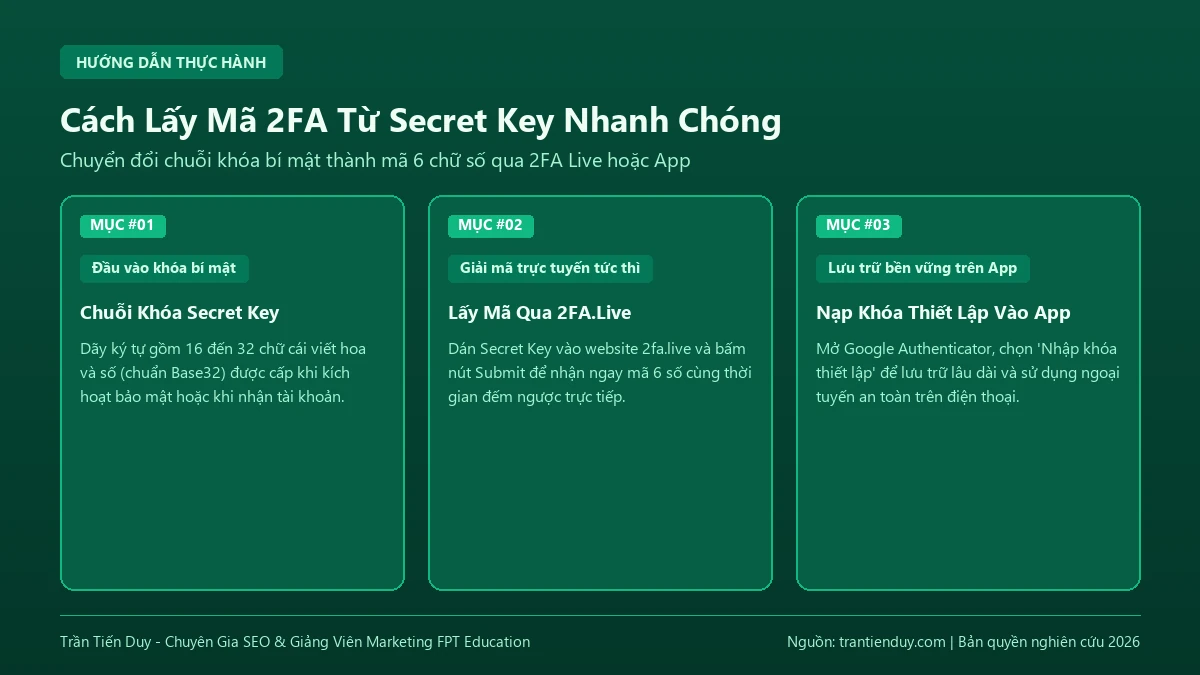
2FA Live (địa chỉ website: 2fa.live) là công cụ sinh mã trực tuyến gọn nhẹ, hỗ trợ xử lý tức thì trên máy tính để bàn mà không cần cài thêm phần mềm:
- Bước 1: Sao chép chuỗi mã Secret Key được cấp (chuỗi ký tự in hoa và chữ số liền nhau, ví dụ:
JBSWY3DPEHPK3PXP...). - Bước 2: Truy cập vào trang web chính thức
https://2fa.live/trên trình duyệt. - Bước 3: Dán chuỗi mã bí mật vào ô nhập liệu 2FA Secret Key.
- Bước 4: Bấm Submit. Hệ thống sẽ giải mã ngay lập tức và hiển thị chuỗi 6 chữ số kèm thời gian đếm ngược. Bạn chỉ cần nhấn Copy để dán vào form đăng nhập.
Khuyến nghị chuyên môn: Công cụ 2FA Live xử lý mã cục bộ bằng JavaScript trên trình duyệt. Tuy nhiên, với các tài khoản ngân hàng hoặc email quản trị cấp cao, bạn nên ưu tiên nạp khóa vào ứng dụng Authenticator chuyên dụng trên điện thoại để đảm bảo tính riêng tư tuyệt đối.
Cách nhập khóa thiết lập (Setup Key) vào Google Authenticator
Để lưu chuỗi Secret Key cố định vào điện thoại khi không có camera quét mã QR, bạn thực hiện như sau:
- Mở ứng dụng Google Authenticator trên điện thoại thông minh.
- Chạm vào biểu tượng dấu cộng (+) ở góc dưới bên phải màn hình.
- Chọn tùy chọn Nhập khóa thiết lập (Enter a setup key).
- Điền các trường thông tin:
- Tên tài khoản (Account name): Nhập tên nhận diện (ví dụ: Facebook Ads – Duy, Gmail Cty).
- Khóa của bạn (Your key): Dán chính xác chuỗi ký tự Secret Key.
- Loại khóa (Type of key): Chọn Dựa trên thời gian (Time-based).
- Bấm Thêm (Add). Mục mã bảo mật mới sẽ xuất hiện với 6 chữ số tự động làm mới sau mỗi 30 giây.
Hướng dẫn lấy mã 2FA chi tiết trên các ứng dụng Authenticator
Cài đặt ứng dụng Authenticator trên điện thoại cá nhân là giải pháp an toàn và ổn định nhất để bảo vệ thông tin nhận dạng người dùng.
Cách lấy mã qua Google Authenticator trên điện thoại
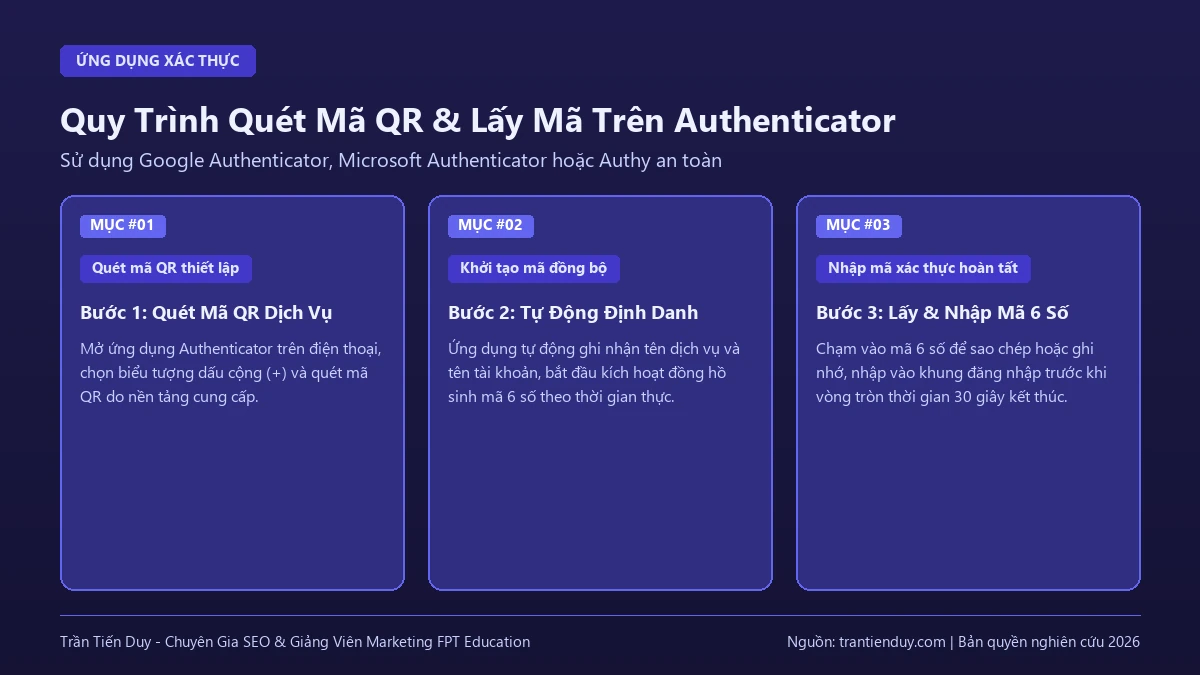
Google Authenticator là ứng dụng phổ biến hàng đầu nhờ giao diện trực quan, tốc độ xử lý nhanh và độ tin cậy vượt bậc:
- Cài đặt ứng dụng: Tải ứng dụng Google Authenticator hoàn toàn miễn phí trên Google Play Store (Android) hoặc Apple App Store (iOS).
- Kích hoạt camera quét mã: Mở ứng dụng, nhấn vào nút (+) và chọn Quét mã QR (Scan a QR code).
- Nhận diện mã: Hướng camera về phía mã QR đang hiển thị trên màn hình trang web cài đặt bảo mật. Ứng dụng sẽ tự động ghi nhận trong tích tắc.
- Sử dụng mã 6 số: Màn hình sẽ hiển thị tài khoản kèm mã 6 số. Bạn điền chuỗi số này vào trang đăng nhập trước khi vòng tròn đếm ngược 30 giây kết thúc.
Cách lấy mã qua Microsoft Authenticator và Authy
Nếu bạn cần những tính năng mở rộng phục vụ công việc hàng ngày, hãy cân nhắc hai giải pháp sau:
- Microsoft Authenticator: Tương thích hoàn hảo với tài khoản Microsoft (Outlook, Teams, Azure). Ứng dụng cung cấp tính năng phê duyệt một chạm thông qua thông báo đẩy và hỗ trợ sao lưu dữ liệu lên đám mây của Microsoft.
- Twilio Authy: Điểm vượt trội là khả năng đồng bộ trên nhiều thiết bị song song (điện thoại, máy tính bảng, PC/Mac). Khi thay đổi thiết bị, bạn chỉ cần đăng nhập lại số điện thoại và nhập Master Password để khôi phục toàn bộ mã khóa.
Hướng dẫn cách lấy và bật mã 2FA trên Facebook và Google
Facebook và Google là hai nền tảng trọng yếu nắm giữ mạng lưới quan hệ xã hội, tài khoản quảng cáo và dữ liệu công việc số. Dưới đây là quy trình bật 2FA chuẩn mực cho hai nền tảng này.
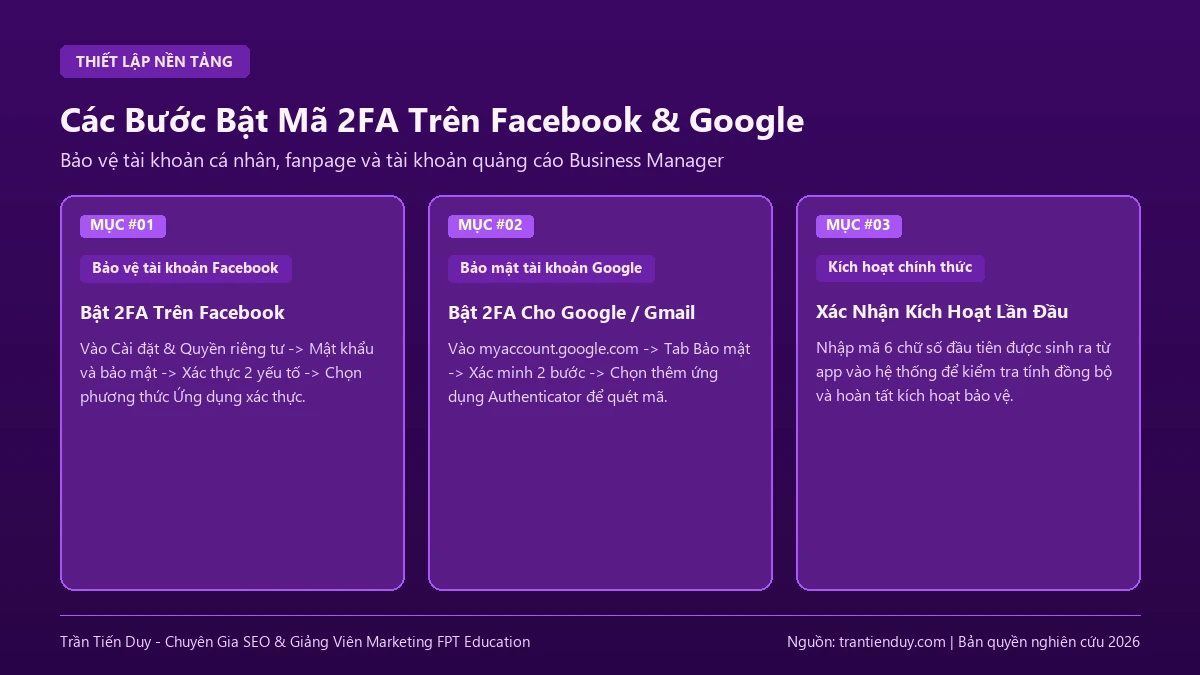
Cách bật và lấy mã 2FA Facebook bảo vệ tài khoản quảng cáo
Để bảo vệ Fanpage, tài khoản quảng cáo và ngăn ngừa nguy cơ bị đánh cắp quyền truy cập, bạn hãy thiết lập bảo mật theo các bước sau:
- Truy cập Facebook trên máy tính > nhấp vào ảnh đại diện cá nhân ở góc trên bên phải > chọn Cài đặt & quyền riêng tư > chọn Cài đặt.
- Chọn Trung tâm tài khoản (Accounts Center) > mở mục Mật khẩu và bảo mật > chọn Xác thực 2 yếu tố.
- Chọn trang cá nhân của bạn và nhập lại mật khẩu hiện tại nếu được yêu cầu.
- Chọn phương thức Ứng dụng xác thực (Authentication app) > nhấn Tiếp.
- Facebook sẽ cung cấp mã QR cùng một chuỗi Secret Key dạng văn bản:
- Sử dụng ứng dụng Authenticator trên điện thoại để quét mã QR.
- Đồng thời sao chép lại chuỗi Secret Key lưu vào nơi an toàn để phòng trường hợp khẩn cấp.
- Nhấn Tiếp tục, nhập mã 6 số hiển thị trên điện thoại để hoàn tất liên kết.
Cách cài đặt xác thực 2 bước cho tài khoản Google / Gmail
Tài khoản Google liên kết mật thiết với hộp thư Gmail, Google Drive và các công cụ quản trị dữ liệu số. Hãy kích hoạt ngay bảo mật 2 lớp theo trình tự:
- Truy cập vào trang quản lý tài khoản
https://myaccount.google.com/và tiến hành đăng nhập. - Chọn mục Bảo mật (Security) ở menu điều hướng bên trái.
- Tại phần Cách bạn đăng nhập vào Google, chọn Xác minh 2 bước > nhấn Bắt đầu.
- Kéo xuống chọn mục Ứng dụng Authenticator > chọn Cài đặt ứng dụng xác thực.
- Chọn hệ điều hành thiết bị (Android hoặc iPhone) và dùng ứng dụng Authenticator quét mã QR trên màn hình.
- Nhập mã 6 số từ app vào ô xác nhận của Google để hoàn tất kích hoạt.
Nếu bạn muốn khai thác tối đa công nghệ số để tăng hiệu suất làm việc và phân tích dữ liệu, hãy tìm hiểu thêm hướng dẫn cách đăng ký Google AI Pro miễn phí để ứng dụng các mô hình AI tiên tiến nhất vào công việc thực tế.
Cách lấy lại mã 2FA khi bị mất điện thoại hoặc đổi thiết bị
Nhiều người dùng lo lắng về rủi ro mất quyền truy cập tài khoản khi điện thoại bị hư hỏng hoặc thất lạc. Bạn hoàn toàn có thể chủ động ứng phó bằng 3 phương án khôi phục dưới đây.
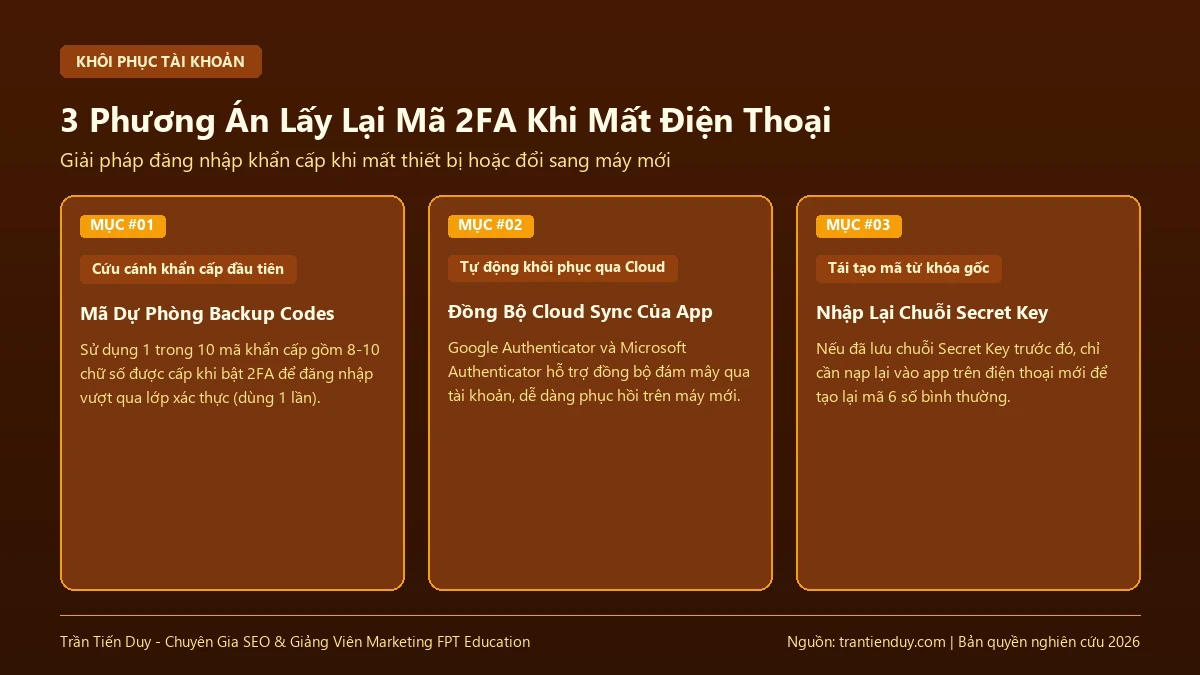
Sử dụng mã sao lưu dự phòng (Backup Codes / Recovery Codes)
Trong quá trình kích hoạt 2FA, hầu hết mọi hệ thống uy tín (Google, Facebook, GitHub) đều cung cấp một bộ Mã dự phòng (Backup Codes) gồm 8 – 10 mã sử dụng một lần:
- Mỗi mã dự phòng gồm chuỗi 8 chữ số độc lập, cho phép bạn vượt qua bước kiểm tra 2FA ngay cả khi không có điện thoại.
- Khi đăng nhập bị kẹt ở bước mã 6 số, bạn chỉ cần nhấp vào Thử cách khác (Try another way) > chọn Nhập mã dự phòng > điền một mã trong danh sách là xong.
- Quy tắc dự phòng: Hãy in các mã này ra giấy hoặc cất giữ trong két dữ liệu an toàn ngay khi vừa kích hoạt dịch vụ.
Khôi phục mã 2FA qua tính năng đồng bộ đám mây Cloud Sync
Các ứng dụng xác thực hiện đại đều đã tích hợp cơ chế sao lưu đám mây giúp việc đổi máy trở nên đơn giản hơn bao giờ hết:
- Google Authenticator Sync: Ứng dụng đã hỗ trợ đồng bộ mã theo tài khoản Gmail. Khi đổi máy mới, bạn chỉ cần cài đặt ứng dụng và đăng nhập cùng email là danh sách mã sẽ tự động khôi phục hoàn chỉnh.
- Microsoft Authenticator Backup: Bạn kích hoạt tính năng Cloud Backup trong cài đặt ứng dụng trên máy cũ. Khi chuyển máy, bạn chọn Khôi phục tài khoản để lấy lại toàn bộ mã xác thực.
- Khôi phục bằng Secret Key gốc: Nếu bạn có thói quen lưu giữ chuỗi Secret Key dạng chữ trong sổ tay an toàn, bạn chỉ cần mở ứng dụng trên điện thoại mới và nhập lại chuỗi khóa này để tiếp tục tạo mã bình thường.
Cảnh báo bảo mật tối quan trọng khi quản lý mã 2FA
Mặc dù 2FA là công nghệ phòng vệ vững chắc, sự an toàn của tài khoản phụ thuộc rất lớn vào thói quen sử dụng hàng ngày của chính bạn.
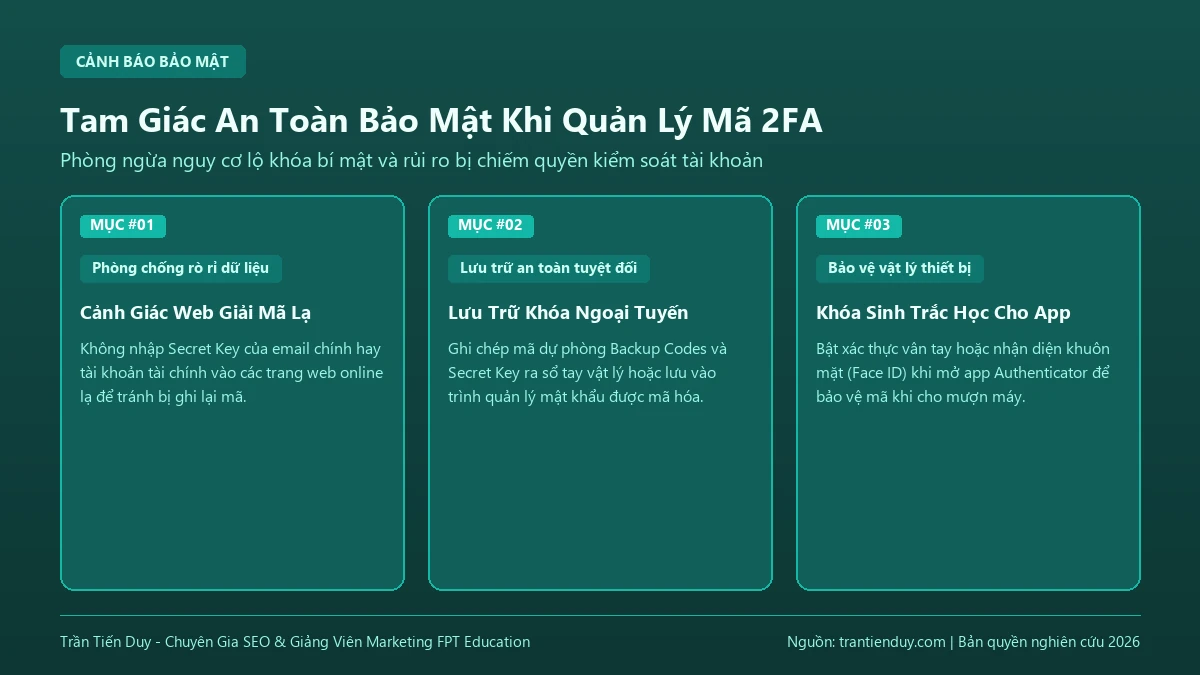
Rủi ro khi nhập Secret Key tài khoản chính vào các website trực tuyến
Việc tùy tiện dán mã khóa Secret Key của tài khoản chính, tài khoản ngân hàng hoặc email công việc lên các website sinh mã trôi nổi trên mạng tiềm ẩn nhiều rủi ro an ninh:
- Một số trang web kém uy tín có thể cài mã thu thập dữ liệu ngầm để lưu lại Secret Key của người dùng về máy chủ từ xa.
- Nếu trang web đó bị rò rỉ dữ liệu, kẻ tấn công có thể nắm giữ chuỗi khóa và tự động tính toán mã 2FA để xâm nhập tài khoản của bạn.
- Quy tắc bất di bất dịch: Chỉ sử dụng công cụ tạo mã online cho tài khoản phụ, tài khoản quảng cáo dùng chung trong nhóm. Với tài khoản chính chủ và tài sản tài chính, tuyệt đối chỉ nạp khóa vào ứng dụng Authenticator cài trên thiết bị cá nhân.
Nguyên tắc lưu trữ khóa bí mật và mã dự phòng an toàn tuyệt đối
Để xây dựng hệ thống phòng thủ số không kẽ hở, bạn nên áp dụng các nguyên tắc lưu trữ sau:
- Không lưu ảnh mã QR trong thư viện ảnh thông thường: Nhiều ứng dụng rác có quyền truy cập album ảnh có thể quét và giải mã hình ảnh chứa mã thiết lập của bạn.
- Sử dụng phần mềm quản lý mật khẩu tin cậy: Lưu trữ chuỗi Secret Key và mã dự phòng bên trong các ứng dụng có mã hóa bảo vệ như 1Password, Bitwarden hoặc KeePass.
- Ghi chép ngoại tuyến: Đối với các tài sản số giá trị cao, hãy ghi chép mã khôi phục vào sổ tay giấy và bảo quản tại nơi an toàn.
Tối ưu bảo mật tài sản số cùng chuyên gia Trần Tiến Duy
Trong môi trường số hóa và cạnh tranh khốc liệt hiện nay, việc mở rộng kinh doanh online phải luôn song hành với năng lực bảo vệ tài sản số. Một hệ sinh thái truyền thông trực tuyến được đầu tư công phu có thể bị tê liệt nếu các kênh quản trị cốt lõi bị xâm phạm do chủ quan trong khâu bảo mật xác thực hai bước.
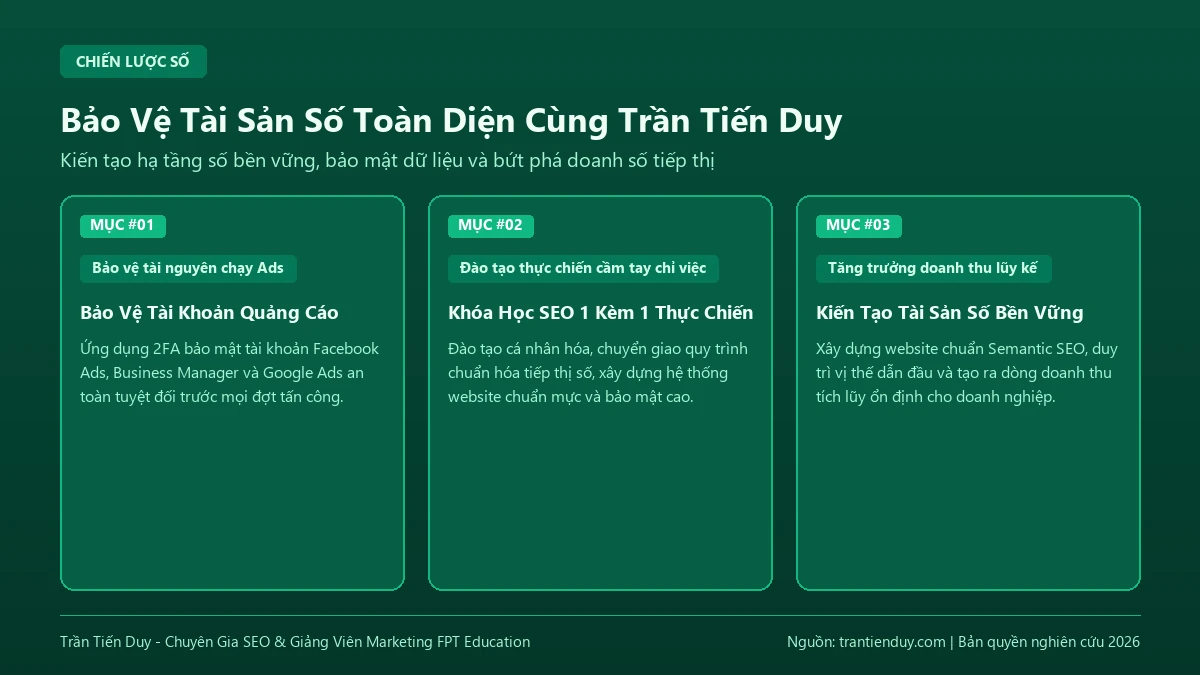
Hiểu rõ các thuật toán công nghệ, kết hợp tư duy bảo mật thông tin với chiến lược phát triển nội dung số chính là kim chỉ nam giúp các nhà kinh doanh đứng vững trên Internet. Nếu bạn đang muốn tìm hiểu sâu hơn về bản chất vận hành của công cụ tìm kiếm và bản đồ số qua bài viết SEO là gì, hãy bắt đầu bằng việc xây dựng nền móng kiến thức thật chuẩn mực.
Chương trình đào tạo chuyên sâu Khóa học SEO 1 Kèm 1 của chuyên gia Trần Tiến Duy sẽ đồng hành cùng bạn làm chủ các kỹ thuật tối ưu hóa công cụ tìm kiếm từ gốc rễ, đồng thời cung cấp tư duy bảo vệ và nhân bản tài sản số bài bản cho doanh nghiệp.
Lời kết: Chủ động tìm hiểu cách lấy mã 2FA và thiết lập đầy đủ các phương án dự phòng là thói quen thông minh giúp bạn kiểm soát rủi ro và làm chủ công nghệ một cách an tâm nhất. Hãy kiểm tra và kích hoạt bảo vệ hai lớp cho toàn bộ tài khoản của bạn ngay hôm nay!

Trần Tiến Duy hiện đang là giảng viên Digital Marketing tại FPT Poly HCM. Trần Tiến Duy làm SEO website từ 2018 và tốt nghiệp chuyên ngành Thương Mại Điện Tại Đại Học Sư Phạm Kỹ Thuật TPHCM. Website TranTienDuy.com mục đích lưu trữ lại kiến thức giảng dạy về SEO cho học viên tham vấn. Ngoài ra Duy nhận các dịch vụ như: cố vấn dự án SEO, Khóa học SEO cho quản lý, nhân sự, dịch vụ Audit tối ưu page Speed tăng tốc độ website wordpress, bookking PR các báo chí toàn Việt Nam.
Trần Tiến Duy cung cấp các gói dịch vụ thiết kế website chuẩn SEO giá rẻ cho Doanh nghiệp ưu tiên SEO lên top Google.
Trần Tiến Duy còn đang triển khai nhiều dự án dịch vụ Google maps và xử lý dịch vụ Facebook.