

Trả lời nhanh: Cắm MacBook vào màn hình ngoài. Nếu màn hình ngoài hiển thị sạch còn màn hình MacBook vẫn sọc, nguyên nhân thường nằm ở tấm nền, cáp hoặc mạch hiển thị. Nếu cả hai cùng sọc, hãy nghi ngờ phần mềm, card đồ họa hoặc bo mạch. Bên dưới là cách kiểm tra từng bước, không cần tháo máy.
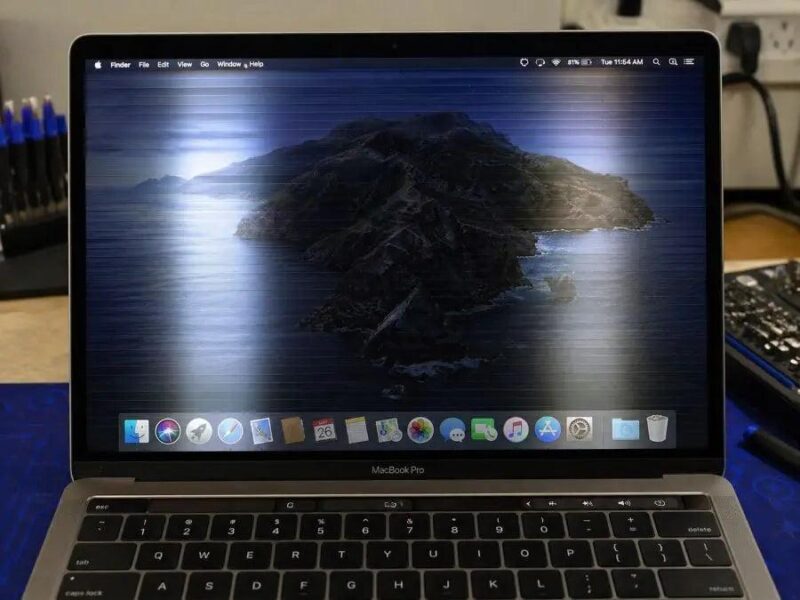
Màn hình MacBook bị sọc ngang là hiện tượng xuất hiện các đường kẻ ngang trắng, đen, xanh hoặc tím, khiến hình ảnh nhiễu, nhấp nháy hoặc mất một phần nội dung. Lỗi gặp trên cả MacBook Air và MacBook Pro, và không phải lúc nào cũng phải thay màn hình. Bài viết giúp bạn khoanh vùng nguyên nhân trước khi tốn tiền sửa.
Nhận biết nhanh tình trạng Màn hình MacBook bị sọc ngang
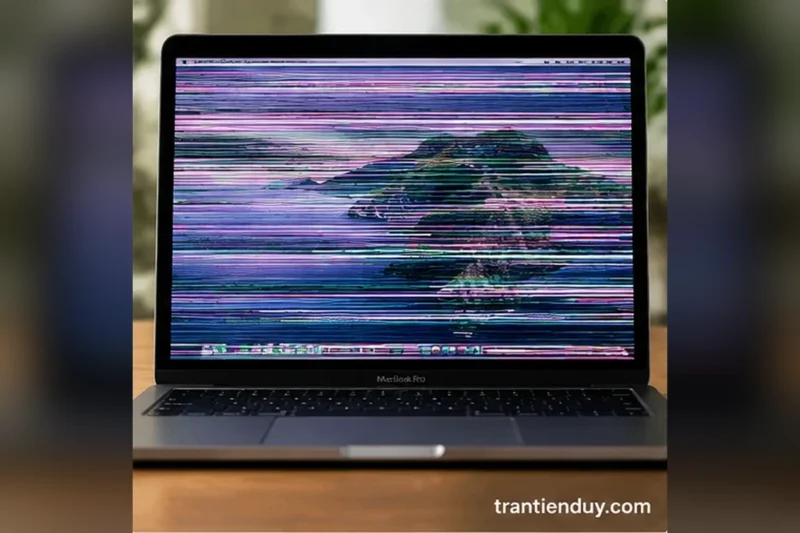
| Dấu hiệu | Hướng nghi ngờ | Cách kiểm tra |
|---|---|---|
| Sọc ngang cố định, không biến mất | Tấm nền hoặc mạch hiển thị | Chụp ảnh màn hình, kết nối màn hình ngoài |
| Sọc nhấp nháy liên tục | Phần mềm, tín hiệu hoặc phần cứng | Khởi động lại, thử Safe Mode |
| Sọc màu xanh, trắng hoặc tím | Tấm nền, đường tín hiệu hoặc GPU | So sánh với màn hình ngoài |
| Sọc thay đổi khi mở hoặc đóng nắp | Cáp, đầu nối hoặc cụm màn hình | Hạn chế gập mở, đưa đi kiểm tra |
| Sọc ở cạnh dưới màn hình | Tấm nền hoặc mạch điều khiển | Theo dõi vị trí, kiểm tra phần cứng |
| Sọc xuất hiện sau khi rơi, va đập | Hư hỏng phần cứng | Kiểm tra cụm màn hình và các kết nối |
5 nguyên nhân khiến Màn hình MacBook bị sọc ngang
Tấm nền hỏng do va đập hoặc áp lực
Tấm nền là bộ phận trực tiếp hiển thị hình ảnh. Khi tấm nền hoặc mạch điều khiển trong cụm màn hình gặp sự cố, sọc thường nằm cố định ở một vị trí, có thể lan rộng theo thời gian và không mất đi sau khi khởi động lại. Kính ngoài không nứt vẫn không có nghĩa tấm nền còn nguyên vẹn.
Các tình huống hay gây hỏng: làm rơi máy, đặt vật nặng lên nắp, đóng nắp khi còn bút hoặc tai nghe trên bàn phím, nhét máy vào balo quá chật. Nếu sọc xuất hiện sau va đập, đừng ấn hay bóp vào vùng lỗi để thử làm mất sọc. Khi tấm nền đã hỏng về mặt vật lý, cập nhật macOS hay cài lại phần mềm không giải quyết được.
Cáp màn hình hoặc đầu nối gặp sự cố
Cáp màn hình truyền tín hiệu hình ảnh từ bo mạch lên cụm màn hình. Khi cáp hoặc đầu nối lỏng, hỏng hay tiếp xúc kém, máy có thể sọc, nhấp nháy hoặc mất hình rồi hiện lại. Dấu hiệu đáng chú ý là sọc thay đổi theo góc mở nắp trong khi màn hình ngoài vẫn bình thường.
Cấu tạo cụm màn hình khác nhau giữa các đời máy, nên cần kiểm tra đúng model trước khi quyết định sửa hay thay linh kiện.
Lỗi phần mềm hoặc macOS
Một số sự cố hiển thị đến từ phần mềm, không phải phần cứng. Hãy nghi ngờ nguyên nhân này nếu sọc chỉ xuất hiện trong một ứng dụng, bắt đầu sau khi cài phần mềm mới hoặc sau khi cập nhật macOS, hoặc biến mất khi khởi động ở Safe Mode. Khi xác định được phần mềm gây xung đột, gỡ hoặc cập nhật nó có thể khắc phục mà không cần thay màn hình.
GPU hoặc bo mạch chủ gặp lỗi
GPU xử lý và xuất tín hiệu hình ảnh ra màn hình. Trên máy dùng chip Apple Silicon, GPU nằm ngay trong chip chính trên bo mạch. Khi GPU hoặc mạch liên quan lỗi, máy có thể sọc ngang hoặc sọc dọc, nhiễu hình, sai màu, nhấp nháy hoặc mất tín hiệu.
Dấu hiệu cần chú ý là sọc xuất hiện đồng thời trên cả màn hình MacBook lẫn màn hình ngoài. Trước khi kết luận, hãy loại trừ lỗi phần mềm, cáp và bộ chuyển đổi.MacBook bị vào nước hoặc nhiễm ẩm
Chất lỏng gây oxy hóa, ăn mòn đầu nối và mạch bên trong. Sự cố có thể xuất hiện ngay hoặc muộn hơn khi quá trình ăn mòn tiếp diễn. Nếu máy bị đổ nước:
- Tắt máy ngay khi có thể thực hiện an toàn.
- Ngắt bộ sạc và phụ kiện.
- Không bật lại máy để thử.
- Không dùng máy sấy hay nguồn nhiệt để làm khô.
- Đưa máy đến đơn vị có chuyên môn.
Đừng tiếp tục dùng máy chỉ vì màn hình vẫn còn hiển thị, vì quá trình ăn mòn vẫn có thể làm hỏng thêm linh kiện bên trong.
6 cách tự kiểm tra và khắc phục khi Màn hình MacBook bị sọc ngang
Hãy đi từ thao tác đơn giản, ít rủi ro rồi mới chuyển sang kiểm tra chuyên sâu.
Cách 1: Khởi động lại MacBook và quan sát
Chọn menu Apple > Restart, chờ máy khởi động xong rồi quan sát màn hình trong lúc khởi động và sau khi vào macOS. Nếu sọc xuất hiện ngay từ màn hình logo Apple, khả năng lỗi phần cứng cao hơn. Nếu sọc chỉ xuất hiện trong một ứng dụng, hãy đóng ứng dụng đó và thử nội dung khác.
Cách 2: Chụp ảnh màn hình để phân biệt lỗi hiển thị
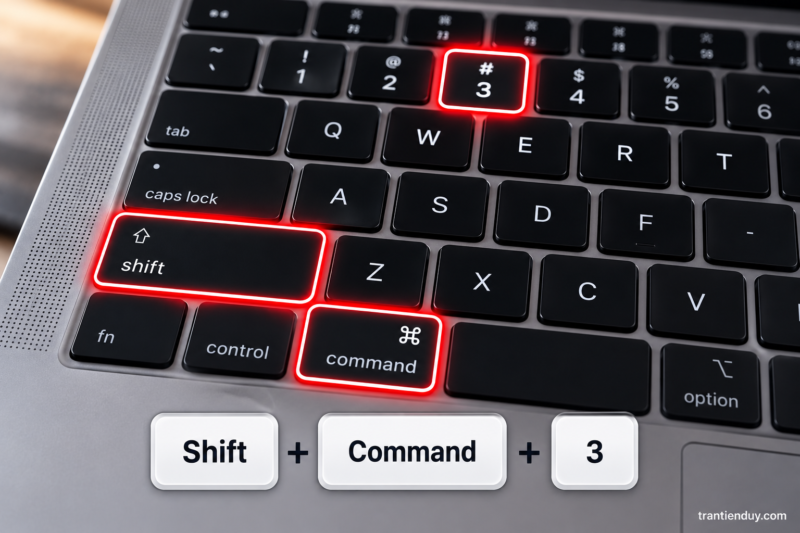
- Nhấn
Shift + Command + 3để chụp toàn bộ màn hình. - Chuyển ảnh sang điện thoại hoặc thiết bị khác.
- Mở ảnh và kiểm tra xem có sọc trong tệp ảnh hay không.
- Ảnh chụp cũng có sọc: kiểm tra phần mềm, ứng dụng và hệ thống xử lý đồ họa.
- Ảnh chụp sạch nhưng màn hình MacBook vẫn sọc: ưu tiên kiểm tra tấm nền, cáp và đường tín hiệu hiển thị.
Hướng dẫn của Apple: https://support.apple.com/vi-vn/102646
Cách 3: Kết nối MacBook với màn hình ngoài
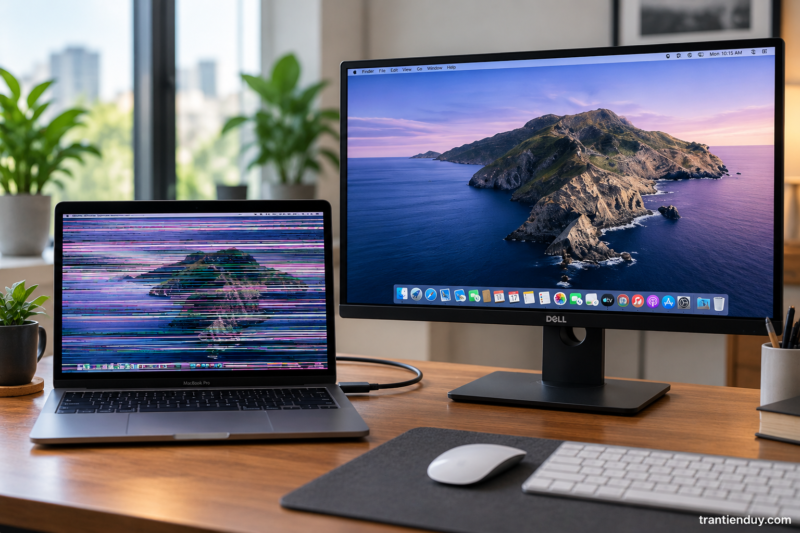
Đây là phép thử hữu ích nhất để khoanh vùng lỗi. Chuẩn bị một màn hình ngoài đang hoạt động tốt cùng cáp HDMI, USB-C hoặc bộ chuyển đổi tương thích, cắm nguồn cho màn hình rồi kết nối với MacBook và quan sát cả hai màn hình.
| Kết quả | Hướng kiểm tra |
|---|---|
| MacBook sọc, màn hình ngoài bình thường | Cụm màn hình tích hợp, cáp hoặc đầu nối |
| Cả hai màn hình cùng sọc | Phần mềm, GPU hoặc bo mạch |
| Chỉ màn hình ngoài sọc | Cáp, bộ chuyển đổi hoặc chính màn hình ngoài |
Nếu màn hình ngoài cũng sọc, hãy thử cáp và màn hình khác để loại trừ lỗi phụ kiện.
Hướng dẫn của Apple: https://support.apple.com/vi-vn/102555
Cách 4: Khởi động Safe Mode, cập nhật macOS và thử nhanh
Safe Mode giúp xác định sự cố có liên quan đến phần mềm tải lúc khởi động hay không. Kiểm tra loại chip tại Apple Menu > About This Mac.
MacBook chip Apple Silicon (M1, M2, M3, M4…):
- Chọn Apple Menu > Shut Down và chờ máy tắt hẳn.
- Nhấn giữ nút nguồn đến khi hiện màn hình Loading startup options.
- Chọn ổ đĩa khởi động.
- Nhấn giữ phím Shift, rồi chọn Continue in Safe Mode.
MacBook Intel:
- Bật hoặc khởi động lại máy.
- Nhấn giữ phím Shift ngay lập tức đến khi thấy màn hình đăng nhập.
Nếu sọc biến mất trong Safe Mode, hãy kiểm tra các ứng dụng, tiện ích và mục khởi động cùng hệ thống, nhất là phần mềm cài gần đây. Nếu sọc vẫn còn, chuyển sang kiểm tra phần cứng.
Cập nhật macOS: vào System Settings > General > Software Update và cài bản mới nếu có, nhất là khi lỗi bắt đầu sau một lần cập nhật. Hãy sao lưu dữ liệu và cắm sạc trước. Đừng vội cài lại macOS hay xóa dữ liệu khi chưa có căn cứ cho thấy lỗi nằm ở phần mềm.
Thử nhanh khác: tắt True Tone, đổi độ phân giải màn hình, thoát các ứng dụng đồ họa nặng. Với MacBook Intel đời cũ, có thể thử đặt lại NVRAM (giữ Option + Command + P + R khoảng 20 giây khi khởi động). Các cách này không sửa được tấm nền hay cáp bị hỏng.
Hướng dẫn của Apple: https://support.apple.com/guide/mac-help/start-up-your-mac-in-safe-mode-mh21245/mac
Cách 5: Chạy Apple Diagnostics để kiểm tra phần cứng

Apple Diagnostics kiểm tra một số thành phần phần cứng và đưa ra mã tham chiếu khi phát hiện vấn đề. Trước khi chạy, hãy tắt máy, ngắt thiết bị ngoại vi không cần thiết (giữ bàn phím, chuột, màn hình, Ethernet nếu có và nguồn điện) và đặt máy trên bề mặt phẳng, thoáng.
- Apple Silicon: nhấn giữ nút nguồn đến khi thấy các tùy chọn khởi động, thả nút, rồi nhấn giữ
Command + Dđến khi máy khởi động lại. - Intel: bật máy rồi nhấn giữ phím
Dngay lập tức. Nếu không được, thửOption + D. Thả phím khi thấy thanh tiến trình hoặc màn hình chọn ngôn ngữ.
Từ macOS Tahoe 26 trở lên, Apple Diagnostics yêu cầu bạn chọn bài kiểm tra cụ thể và cần kết nối internet. Hãy chọn mục kiểm tra màn hình tích hợp (hiển thị tên Display Anomalies). Ở các bản macOS trước, hệ thống tự chọn bài kiểm tra.
Ghi lại mã tham chiếu nếu có để đưa cho kỹ thuật viên. Nếu Apple Diagnostics không báo lỗi, điều đó vẫn chưa chắc phần cứng hoàn toàn bình thường, vì các lỗi chập chờn hoặc hư hỏng vật lý có thể không bị phát hiện.
Hướng dẫn của Apple: https://support.apple.com/vi-vn/102550
Cách 6: Sao lưu dữ liệu, kiểm tra bảo hành và đưa máy đi sửa
Nếu đã thử các cách trên mà vẫn sọc, hãy làm theo thứ tự:
- Sao lưu dữ liệu bằng Time Machine hoặc iCloud nếu máy còn khởi động được.
- Kiểm tra bảo hành và AppleCare+ bằng số sê-ri tại https://checkcoverage.apple.com. Nếu còn bảo hành, hãy liên hệ Apple hoặc nhà cung cấp dịch vụ ủy quyền (AASP).
- Tra chương trình sửa chữa của Apple trên trang Service Programs của Apple (https://support.apple.com/service-programs), vì một số model từng có chương trình riêng cho lỗi phần cứng cụ thể. Mỗi chương trình có phạm vi model, điều kiện và thời hạn riêng, nên đừng mặc định máy sẽ được sửa miễn phí.
- Đưa máy đến đơn vị có chuyên môn nếu hết bảo hành. Không tự tháo màn hình hay cạy đầu nối khi thiếu dụng cụ và kiến thức.
Kỹ thuật viên cần kiểm tra: tấm nền và cụm màn hình, cáp và đầu nối, khu vực bản lề, mạch điều khiển hiển thị, GPU và bo mạch, cùng dấu hiệu va đập hoặc ăn mòn do chất lỏng.
Khi nào cần thay màn hình MacBook và chi phí tham khảo
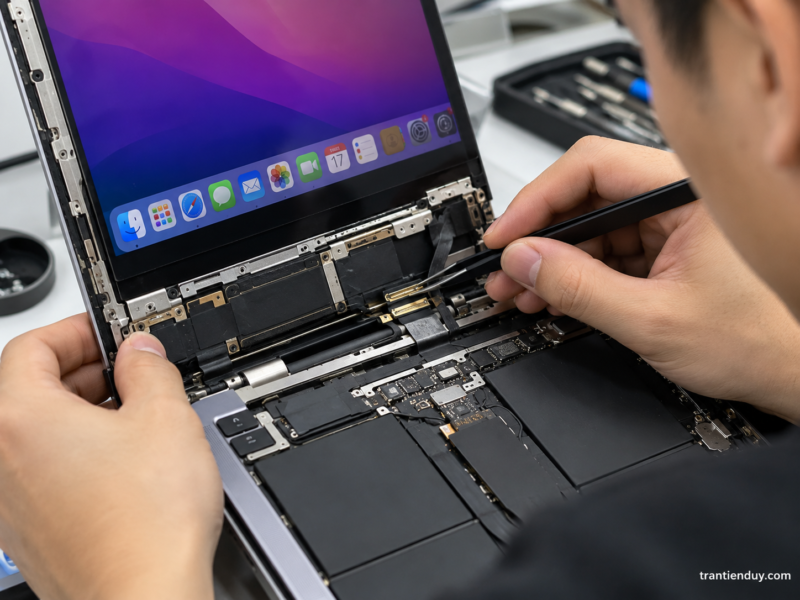
Không phải trường hợp sọc ngang nào cũng cần thay cả cụm màn hình. Phương án phụ thuộc vào bộ phận thực sự hỏng:
| Nguyên nhân | Hướng xử lý |
|---|---|
| Lỗi phần mềm | Kiểm tra ứng dụng, cập nhật hoặc xử lý macOS |
| Cáp hoặc đầu nối gặp sự cố | Kiểm tra, sửa hoặc thay linh kiện phù hợp |
| Tấm nền hỏng | Thường phải thay cụm màn hình |
| Mạch điều khiển hiển thị lỗi | Kiểm tra và sửa chữa phần cứng |
| GPU hoặc bo mạch lỗi | Chẩn đoán chuyên sâu, xử lý bo mạch |
| MacBook bị vào nước | Kiểm tra ăn mòn và các linh kiện liên quan |
Về chi phí, theo bảng giá công khai của CareS (trung tâm ủy quyền Apple tại Việt Nam, tham khảo tháng 10/2026), thay nguyên cụm màn hình chính hãng dao động từ 9.700.000đ đến 21.500.000đ tùy dòng máy:
| Dòng MacBook | Giá thay cụm màn hình tham khảo |
|---|---|
| MacBook Air M1 2020 13 inch | 10.400.000đ |
| MacBook Air M2 2022 13 inch | 13.600.000đ |
| MacBook Pro M1 2020 13 inch | 14.400.000đ |
| MacBook Pro M1 2021 14 inch | 18.700.000đ |
| MacBook Pro M1 2021 16 inch | 21.500.000đ |
Đây là giá niêm yết của một đơn vị, không phải giá chung của thị trường, và có thể thay đổi theo thời điểm. Một số dòng máy cần thay thêm cảm biến gập màn hình (Lid Sensor) và được báo giá riêng. Nếu lỗi chỉ nằm ở cáp hoặc đầu nối, chi phí có thể thấp hơn đáng kể so với thay nguyên cụm. Hãy cung cấp mã model (dòng chữ Model A… ở đáy máy) để được báo giá chính xác.
Trước khi đồng ý sửa, hãy hỏi rõ đơn vị kỹ thuật:
- Bộ phận nào được xác định là nguyên nhân gây sọc?
- Có thể sửa riêng hay bắt buộc thay cả cụm?
- Linh kiện thay thế là chính hãng hay tương thích?
- Tổng chi phí đã gồm công sửa chưa?
- Thời gian và điều kiện bảo hành sau sửa chữa?
- Việc sửa có ảnh hưởng đến dữ liệu hoặc bộ phận khác không?
Chẩn đoán đúng nguyên nhân ngay từ đầu giúp tránh thay linh kiện không cần thiết và kiểm soát chi phí.
Cách hạn chế MacBook bị sọc màn hình
- Đóng mở nắp nhẹ nhàng, tránh tác động mạnh lên bản lề.
- Không đặt vật nặng lên MacBook và kiểm tra bàn phím trước khi đóng nắp.
- Dùng túi chống sốc, không nhét máy vào balo quá chật.
- Để đồ uống xa khu vực đặt máy.
- Không tự ý tháo lắp màn hình.
Các thói quen này không ngăn được mọi sự cố phần cứng nhưng giúp giảm nguy cơ hư hỏng.
Kết luận
Màn hình MacBook bị sọc ngang có thể do tấm nền, cáp màn hình, phần mềm, GPU hoặc bo mạch. Để tránh sửa oan, hãy kiểm tra theo trình tự: khởi động lại, chụp ảnh màn hình, màn hình ngoài, Safe Mode, Apple Diagnostics. Nếu lỗi còn, hãy sao lưu dữ liệu, kiểm tra bảo hành và đưa máy đến đơn vị có chuyên môn.
Điều quan trọng nhất là xác định đúng nguyên nhân trước khi quyết định sửa chữa hoặc thay màn hình MacBook.

Trần Tiến Duy hiện đang là giảng viên Digital Marketing tại FPT Poly HCM. Trần Tiến Duy làm SEO website từ 2018 và tốt nghiệp chuyên ngành Thương Mại Điện Tại Đại Học Sư Phạm Kỹ Thuật TPHCM. Website TranTienDuy.com mục đích lưu trữ lại kiến thức giảng dạy về SEO cho học viên tham vấn. Ngoài ra Duy nhận các dịch vụ như: cố vấn dự án SEO, Khóa học SEO cho quản lý, nhân sự, dịch vụ Audit tối ưu page Speed tăng tốc độ website wordpress, bookking PR các báo chí toàn Việt Nam.
Trần Tiến Duy cung cấp các gói dịch vụ thiết kế website chuẩn SEO giá rẻ cho Doanh nghiệp ưu tiên SEO lên top Google.
Trần Tiến Duy còn đang triển khai nhiều dự án dịch vụ Google maps và xử lý dịch vụ Facebook.