
Bạn muốn làm video khung dọc đẹp mắt nhưng chưa quen sử dụng Premiere, After Effects hay các phần mềm dựng phim phức tạp? Với cách tạo video trên Canva dưới đây, bạn có thể bắt đầu từ ý tưởng, kịch bản, hình ảnh đến một file MP4 hoàn chỉnh ngay trên trình duyệt hoặc điện thoại. Quy trình này phù hợp cho nền tảng TikTok, Instagram Reels và YouTube Shorts. Bạn chỉ cần chuẩn bị nội dung rõ ràng, chọn đúng tỷ lệ 9:16, giữ nhịp video gọn và kiểm tra lại trước khi đăng.
Vì sao Canva phù hợp để làm video ngắn?
Canva không phải phần mềm dựng phim chuyên nghiệp. Tuy nhiên, đây lại là lựa chọn dễ tiếp cận cho người mới, người làm nội dung cá nhân và doanh nghiệp cần sản xuất video thường xuyên.
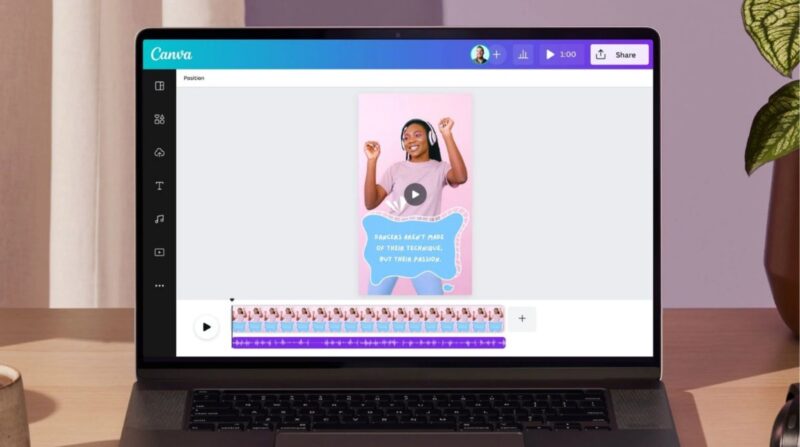
Một số điểm giúp việc làm video ngắn trên Canva nhanh hơn:
- Giao diện kéo thả dễ làm quen
- Có mẫu riêng cho video TikTok, Reels và YouTube Shorts
- Có sẵn ảnh, video stock, đồ họa, font chữ và âm thanh
- Có timeline để cắt clip, sắp xếp cảnh và điều chỉnh thời lượng
- Có thể thêm chữ, phụ đề, hiệu ứng động và chuyển cảnh trong cùng một thiết kế
- Dễ nhân bản một video gốc để tạo phiên bản cho từng nền tảng
- Có thể tải file MP4 hoặc chia sẻ thiết kế để cộng tác
Chuẩn bị gì trước khi tạo video trên Canva?
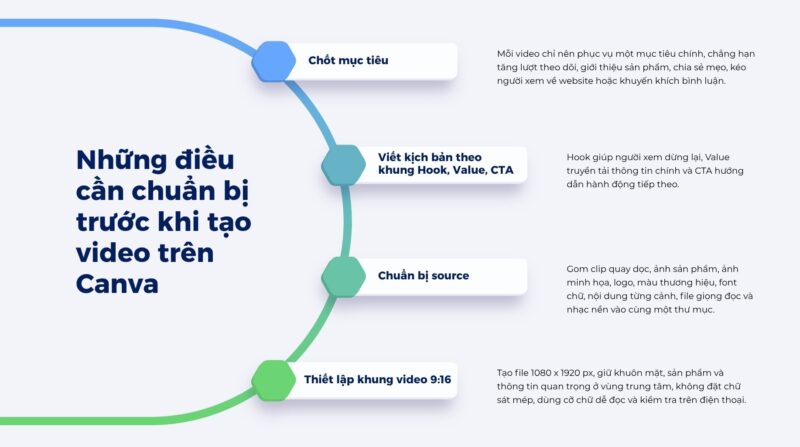
- Chốt mục tiêu: Mỗi video chỉ nên phục vụ một mục tiêu chính, chẳng hạn tăng lượt theo dõi, giới thiệu sản phẩm, chia sẻ mẹo, kéo người xem về website hoặc khuyến khích bình luận.
- Viết kịch bản theo khung Hook, Value, CTA: Hook giúp người xem dừng lại, Value truyền tải thông tin chính và CTA hướng dẫn hành động tiếp theo.
- Chuẩn bị source: Gom clip quay dọc, ảnh sản phẩm, ảnh minh họa, logo, màu thương hiệu, font chữ, nội dung từng cảnh, file giọng đọc và nhạc nền vào cùng một thư mục.
- Thiết lập khung video 9:16: Tạo file 1080 x 1920 px, giữ khuôn mặt, sản phẩm và thông tin quan trọng ở vùng trung tâm, không đặt chữ sát mép, dùng cỡ chữ dễ đọc và kiểm tra trên điện thoại.
Cách tạo video trên Canva từng bước cho người mới
Khi đã có kịch bản và source, bạn có thể bắt đầu chỉnh sửa video trên Canva theo bảy bước sau:
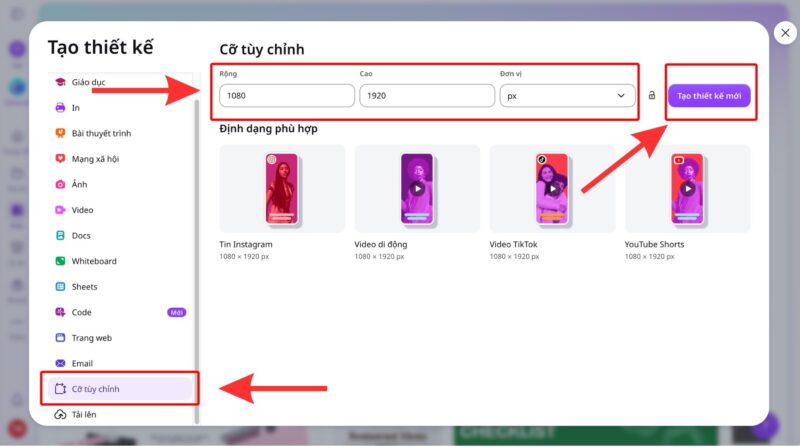
Bước 1: Chọn Video hoặc tạo kích thước tùy chỉnh
Trong thanh bên trái, mở mục Mẫu rồi chọn Video.
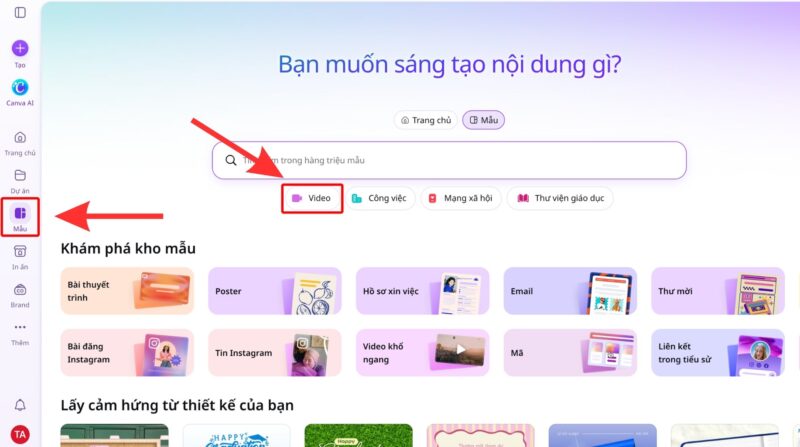
Nếu muốn dùng chung một thiết kế cho nhiều nền tảng, hãy tạo thiết kế với kích thước tùy chỉnh 1080 x 1920 px.
Bước 2: Chọn loại video và mẫu phù hợp
Chọn “Video TikTok”, “Instagram Reel”, “YouTube Shorts” hoặc “Video di động”.
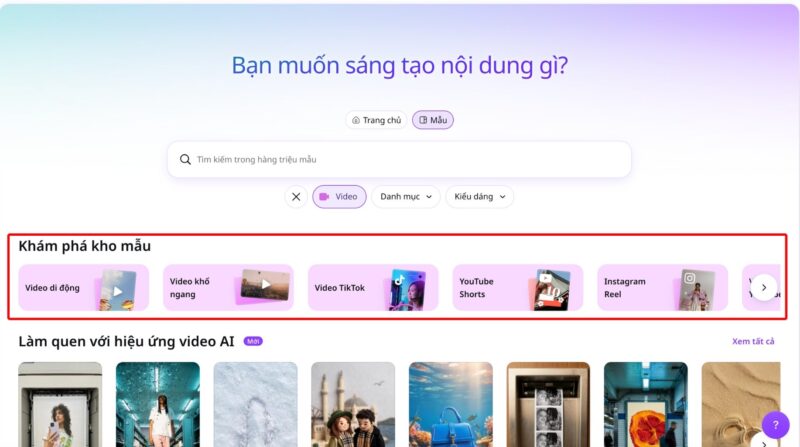
Sau đó, chọn mẫu có bố cục, màu sắc và số cảnh phù hợp với nội dung bạn muốn thực hiện.
Bước 3: Tải source và dựng cảnh trên timeline
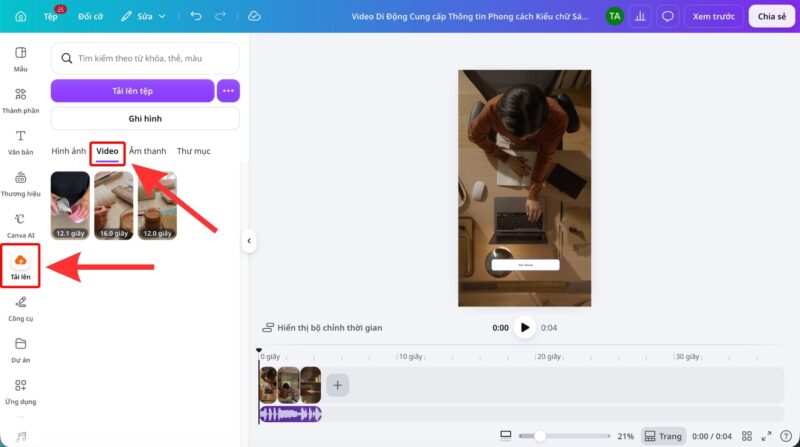
Mở mục Tải lên để đưa clip, ảnh, logo hoặc file âm thanh vào thiết kế. Kéo từng tài nguyên xuống timeline, cắt đoạn thừa, chia cảnh, sắp xếp theo kịch bản và điều chỉnh thời lượng cho phù hợp.
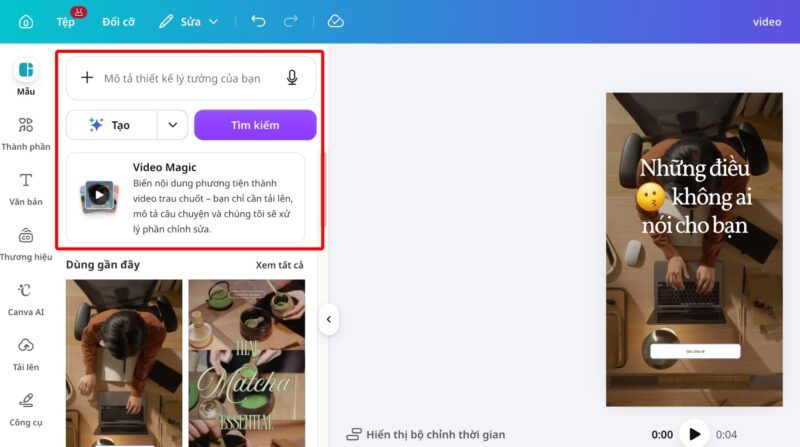
Ngoài ra, bạn cũng có thể dùng công cụ Tạo video AI của Canva để hỗ trợ tạo nội dung, thêm phụ đề và hiệu ứng ngay trong cùng một nền tảng.
Bước 4: Thêm câu hook
Đặt câu hook ngay ở cảnh đầu tiên để giữ người xem. Chú ý câu hook nên ngắn, chữ đủ lớn và vẫn dễ hiểu khi người xem chưa bật âm thanh.
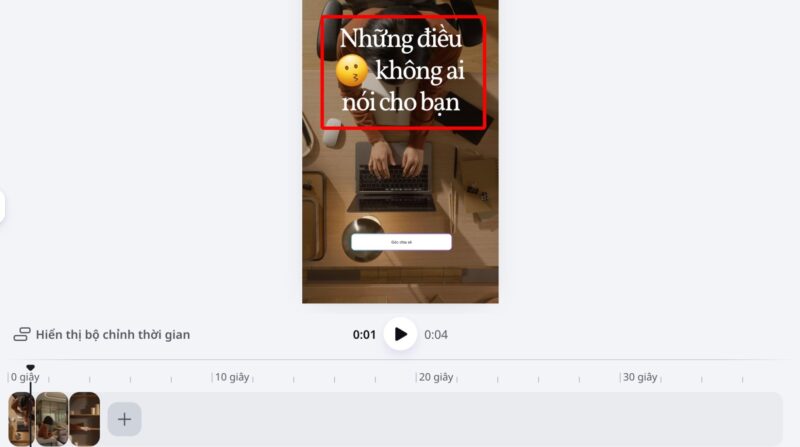
Bước 5: Thêm nhạc, giọng đọc và hiệu ứng
Thêm nhạc nền hoặc file giọng đọc, sau đó căn âm thanh theo từng cảnh trên timeline. Giảm âm lượng nhạc khi có thuyết minh và chỉ dùng hiệu ứng, chuyển cảnh khi chúng hỗ trợ nội dung.
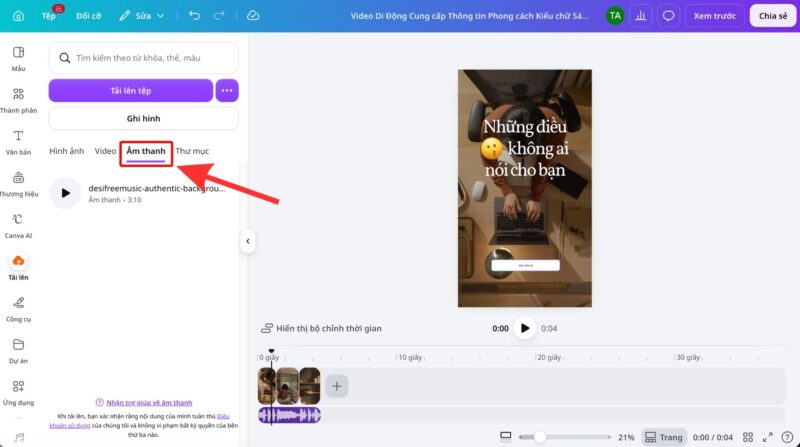
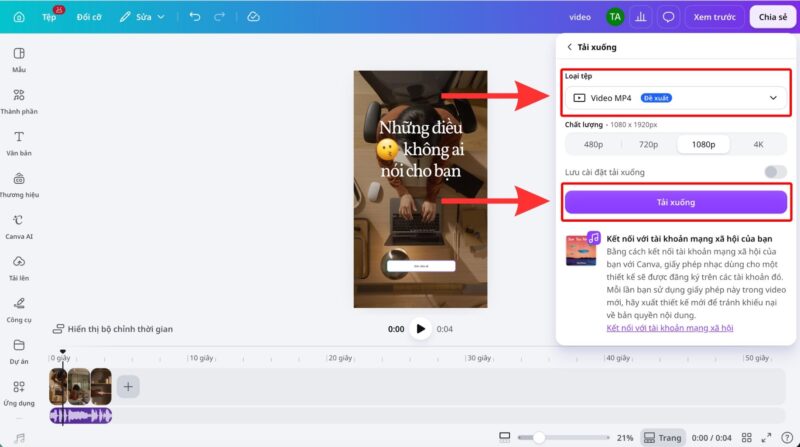
Bước 6: Xem trước và xuất video MP4
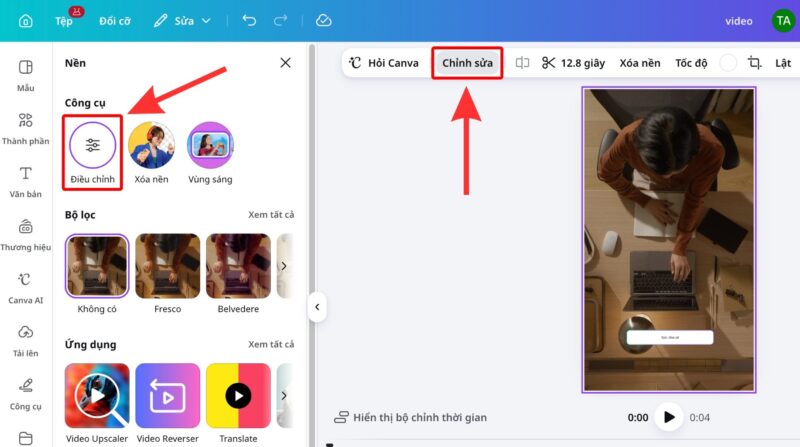
Xem lại video từ đầu, kiểm tra hook, chữ, âm lượng, nhịp chuyển cảnh và CTA. Nếu clip nguồn thiếu sáng, màu nhạt hoặc độ tương phản chưa tốt, hãy dùng công cụ Làm nét video của Canva để điều chỉnh độ sáng, độ tương phản, độ bão hòa và màu sắc.
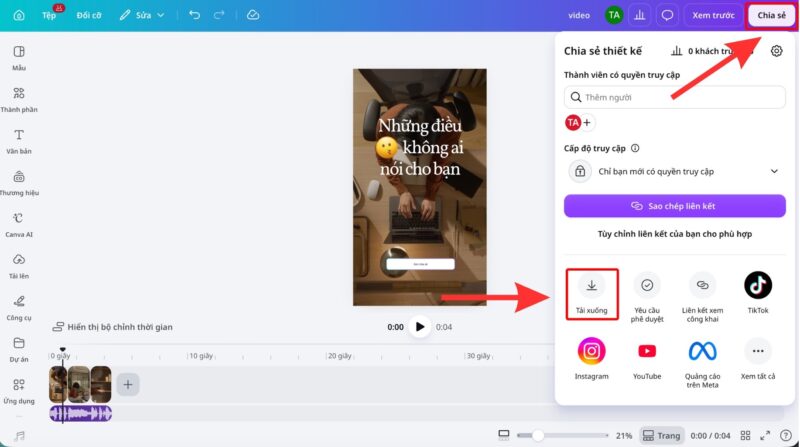
Sau đó, chọn Chia sẻ, Tải xuống, định dạng MP4 và xem lại file trên điện thoại trước khi đăng.
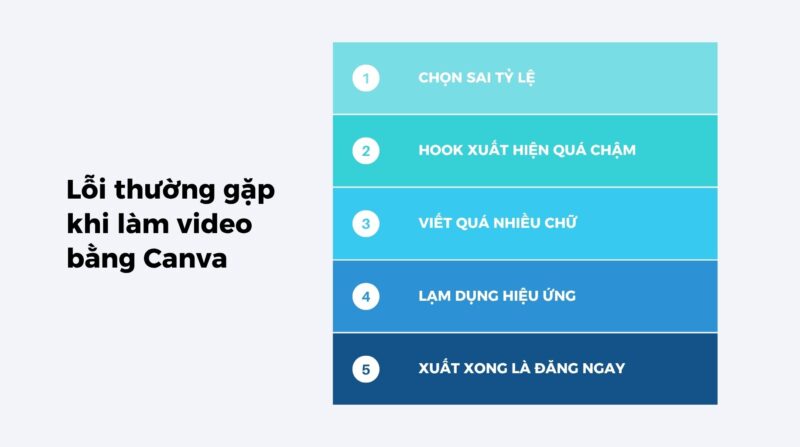
5 lỗi thường gặp khi làm video bằng Canva
- Chọn sai tỷ lệ: Video ngang đưa vào khung dọc dễ bị cắt chủ thể hoặc tạo khoảng trống. Vì vậy hãy tạo thiết kế 9:16 trước rồi mới đặt source vào.
- Hook xuất hiện quá chậm: Nếu người xem phải chờ sự xuất hiện của logo, lời chào hoặc cảnh giới thiệu dài, họ có thể rời đi trước khi nội dung chính bắt đầu. Vì vậy, hãy đưa vấn đề hoặc kết quả lên trước.
- Viết quá nhiều chữ: Video ngắn không phải slide thuyết trình. Do đó hãy rút gọn câu, chia thông tin thành nhiều cảnh và chỉ làm nổi bật ý quan trọng.
- Lạm dụng hiệu ứng: Dùng quá nhiều hiệu ứng chữ, chuyển cảnh và sticker khiến người xem khó tập trung. Chỉ nên chọn một phong cách chuyển động chính cho cả video.
- Xuất xong là đăng ngay: Video có thể bị lỗi chính tả, âm lượng không đều hoặc xuất hiện cảnh trống. Vì vậy hãy xem toàn bộ file MP4 trên điện thoại trước khi tải lên.
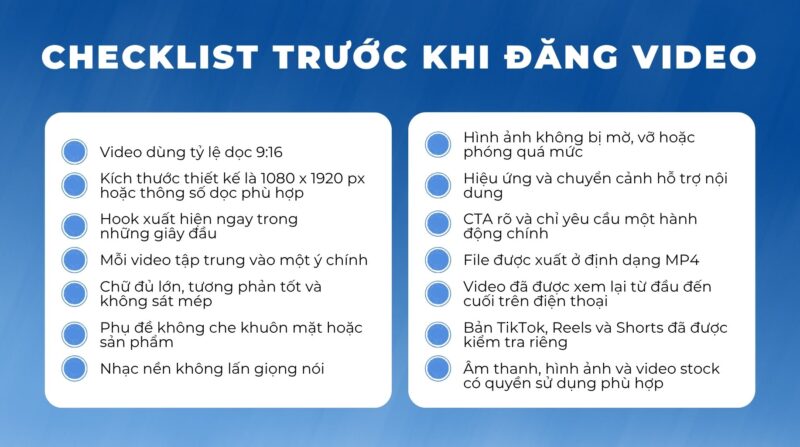
Checklist trước khi đăng video
Trước khi bấm đăng, bạn có thể kiểm tra nhanh theo danh sách sau:
- Video dùng tỷ lệ dọc 9:16
- Kích thước thiết kế là 1080 x 1920 px hoặc thông số dọc phù hợp
- Hook xuất hiện ngay trong những giây đầu
- Mỗi video tập trung vào một ý chính
- Chữ đủ lớn, tương phản tốt và không sát mép
- Phụ đề không che khuôn mặt hoặc sản phẩm
- Nhạc nền không lấn giọng nói
- Hình ảnh không bị mờ, vỡ hoặc phóng quá mức
- Hiệu ứng và chuyển cảnh hỗ trợ nội dung
- CTA rõ và chỉ yêu cầu một hành động chính
- File được xuất ở định dạng MP4
- Video đã được xem lại từ đầu đến cuối trên điện thoại
- Bản TikTok, Reels và Shorts đã được kiểm tra riêng
- Âm thanh, hình ảnh và video stock có quyền sử dụng phù hợp
Tóm lại, Canva giúp bạn rút ngắn phần kỹ thuật, nhưng một video ngắn hiệu quả vẫn bắt đầu từ nội dung rõ ràng. Hãy chốt một mục tiêu, viết hook, chọn khung 9:16, giữ chữ trong vùng an toàn và kiểm tra file MP4 trên điện thoại trước khi đăng.
Bạn không cần làm video đầu tiên thật cầu kỳ. Hãy bắt đầu bằng một clip 20 đến 30 giây, đăng thử trên TikTok, Reels hoặc YouTube Shorts rồi theo dõi phản hồi. Sau mỗi lần đăng, điều chỉnh nhịp dựng, cách đặt chữ và CTA. Khi đã tìm được công thức phù hợp, chỉ cần nhân bản thiết kế trên Canva để duy trì nội dung đều đặn và nhất quán hơn.

Trần Tiến Duy hiện đang là giảng viên Digital Marketing tại FPT Poly HCM. Trần Tiến Duy làm SEO website từ 2018 và tốt nghiệp chuyên ngành Thương Mại Điện Tại Đại Học Sư Phạm Kỹ Thuật TPHCM. Website TranTienDuy.com mục đích lưu trữ lại kiến thức giảng dạy về SEO cho học viên tham vấn. Ngoài ra Duy nhận các dịch vụ như: cố vấn dự án SEO, Khóa học SEO cho quản lý, nhân sự, dịch vụ Audit tối ưu page Speed tăng tốc độ website wordpress, bookking PR các báo chí toàn Việt Nam.
Trần Tiến Duy cung cấp các gói dịch vụ thiết kế website chuẩn SEO giá rẻ cho Doanh nghiệp ưu tiên SEO lên top Google.
Trần Tiến Duy còn đang triển khai nhiều dự án dịch vụ Google maps và xử lý dịch vụ Facebook.